プラグインを新しいバージョンに入れ替える手順
💡 はじめに
新しいバージョンのお知らせが届いたら、このページの手順で入れ替えてください。
作業は1サイトあたり3分ほどです。
古いプラグインをいったん削除しますが、記事・設定・APIキーはすべて残ります。入れ替え後に設定をやり直す必要はありません。
🗺 全体の流れ
Step 1: 新しいバージョンのZIPをダウンロードする
- 購入者様サイトの「プラグインのダウンロード」から、お使いのプラグインのZIPをダウンロードします
- ダウンロードしたZIPは解凍しないでください。ZIPのまま Step 3 で使います
💡 複数のプラグイン(楽天版・FANZA版など)をお使いの場合は、それぞれのZIPをダウンロードして、プラグインごとに Step 2〜5 を行います。
Step 2: 古いプラグインを「停止」→「削除」する
- WordPress管理画面の左メニュー「プラグイン」を開きます
- お使いのプラグイン(例: AI Auto Rakuten Affiliate)の行にある「無効化」をクリックします(これが「停止」です)

- 同じ行の表示が「有効化 | 削除」に変わります。「削除」をクリックします
- 「本当に削除しますか?」という確認が出たら「OK」を押します

- 「○○ を削除しました。」と表示されれば、古いプラグインの削除は完了です

✅ 削除しても、記事・設定・APIキーはすべて残ります
プラグインは「削除しても設定を消さない」作りになっています。投稿済みの記事、楽天やDMMの認証情報、Gemini APIキー、スロットの設定、自動投稿のスケジュールは、そのまま次のバージョンに引き継がれます。
Step 3: 新しいZIPをアップロードする
- 左メニュー「プラグイン」→「新規プラグインを追加」をクリックします
- 画面上部の「プラグインのアップロード」ボタンをクリックします
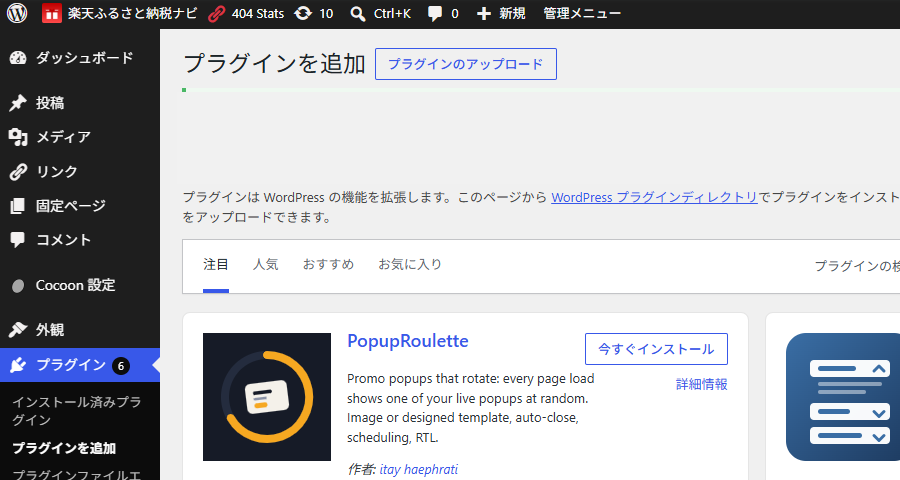
- 「ファイルを選択」をクリックして、Step 1でダウンロードした新しいZIPを選びます
- ファイル名が表示されたら「今すぐインストール」をクリックします

Step 4: 「プラグインを有効化」を押す
「プラグインのインストールが完了しました。」と表示されたら、その下の「プラグインを有効化」ボタンをクリックします。
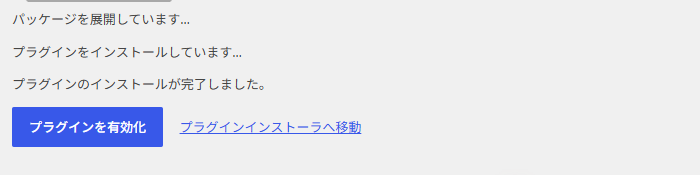
⚠️ 「有効化」を押し忘れると自動投稿が止まったままになります
インストールしただけではプラグインは動きません。必ず「プラグインを有効化」まで押してください。有効化すると、自動投稿のスケジュールも自動で登録し直されます。
Step 5: バージョンが新しくなったことを確認する
- 有効化すると「インストール済みプラグイン」の一覧に戻ります
- お使いのプラグインの行に表示されている「バージョン ○.○.○」が、お知らせした新しい番号になっていれば完了です
- 行の下に「無効化」と表示されていれば、プラグインは有効になっています
🌐 複数のサイトをお持ちの方へ
- 入れ替えはサイトごとに行います。1つのサイトで入れ替えても、他のサイトには反映されません
- すべてのサイトで Step 2〜5 を繰り返してください。ZIPは同じものを使い回せます
- サイトの数が多い場合は、「今日は5サイト」のように分けて進めても問題ありません。古いバージョンのままのサイトも、それまで通り動き続けます
❓ よくある質問
Q. 削除したら、設定や記事は消えませんか?
消えません。投稿済みの記事・APIキー・認証情報・スロット設定・スケジュールは、すべてそのまま残ります。入れ替え後に設定をやり直す必要はありません。
Q. 入れ替えたあと「まだ一度も自動実行されていません」と表示されます
正常です。プラグインを削除すると、「実行履歴」と「自動実行ヘルスチェック」の記録だけは初期化されます(設定ではなく、動作の記録です)。次の自動投稿が動いた時点で、表示は元に戻ります。メイン画面の「次回実行」に時刻が出ていれば、スケジュールは登録されています。
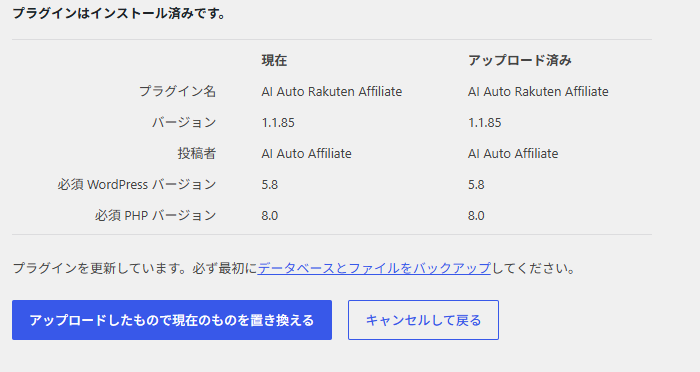
Q. 削除せずにアップロードしたら、「このプラグインは既にインストールされています」と出ました
Step 2 の削除を飛ばした場合に出る画面です。この場合は「アップロードしたもので現在のものを置き換える」を押せば、同じように新しいバージョンに入れ替わります(設定も残ります)。
Q. 「今すぐインストール」を押したら、赤い文字でエラーが出ました
多いのは、ZIPを解凍してしまった・別のファイルを選んでいた・ダウンロードが途中で止まっていた、の3つです。Step 1からもう一度ZIPをダウンロードし、解凍せずにそのまま選んでください。それでも出る場合は、エラーの画面をスクリーンショットしてサポートまでお送りください。
Q. 古いZIPは捨ててもよいですか?
はい。入れ替えが終わったあとは、古いZIPは削除して構いません。