スロット設定
🎰 スロットとは?
「スロット」は自動投稿の1ジャンル分の設定枠です。各スロットにジャンル・キーワード・並び順・スケジュールを設定すると、その条件で記事が自動生成・投稿されます。
📌 プラグイン別のスロット数
- 楽天トラベル版: 3スロット(デフォルトで ビジネスホテル/温泉宿/高級宿 に設定済み)
- FANZA版: 5スロット(ジャンル別に複数並行運用可)
- 楽天版: 5スロット(ジャンル別に複数並行運用可)
- 国内ホテル比較版: 3スロット(エリア・ホテル種別ごとに複数並行運用可)
📝 スロット設定画面の開き方
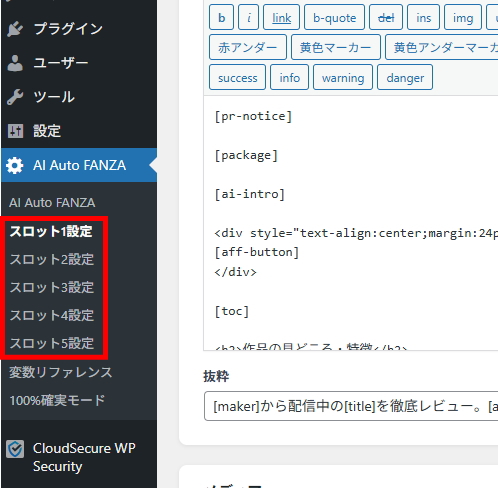
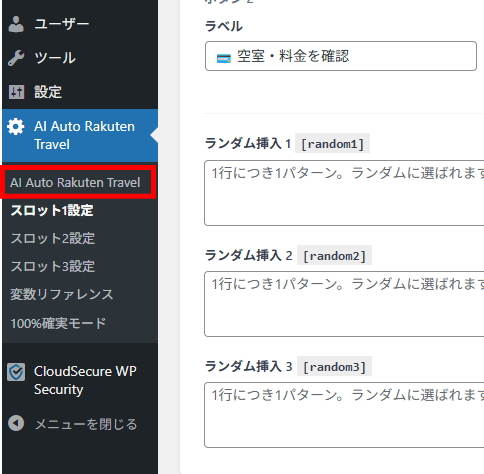
- WordPress管理画面 左メニュー「AI Auto ○○○」(プラグイン名)をクリック
- サブメニュー「スロット1設定」「スロット2設定」… を選択
⚙️ 各設定項目の意味
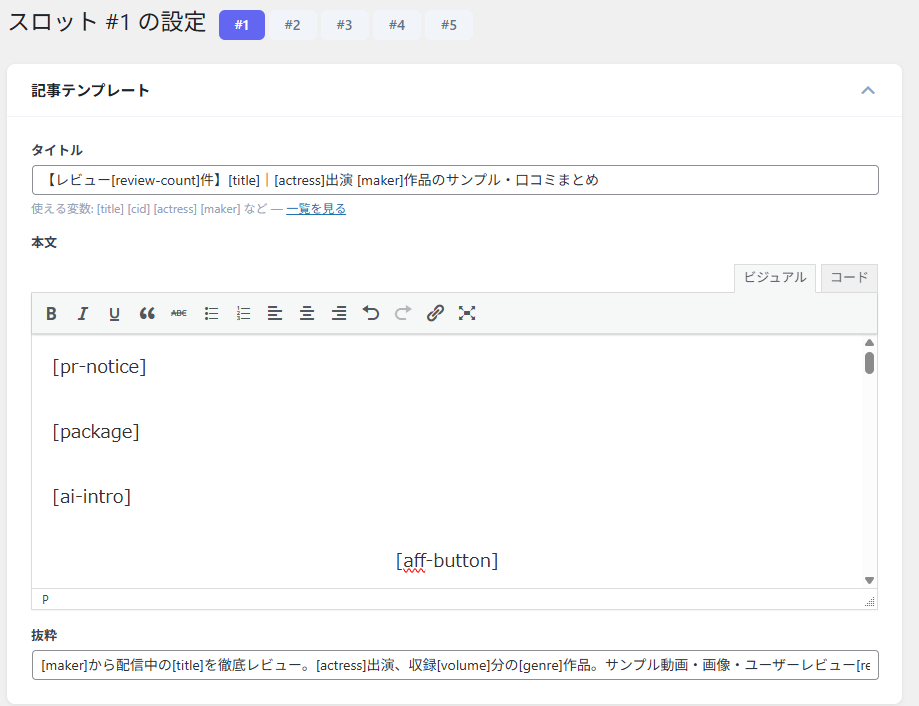
▶ 記事テンプレート
こちらは最初のうちは使用しなくて問題ありません。分かる方は最初から使用していただいて大丈夫です。他のユーザとの差別化をはかりたい時に利用してください。
- タイトル: 投稿記事のタイトル構造。
[title]や[actress]等の変数タグが使用可能 - 本文: 投稿本文のテンプレート。AIで自動生成する
[ai-intro][ai-highlights]等が含まれる - 抜粋: 記事の要約文(SEO用メタディスクリプション)
※ 使える変数タグの一覧は、管理画面「変数リファレンス」から確認できます。
▶ 検索フィルタ
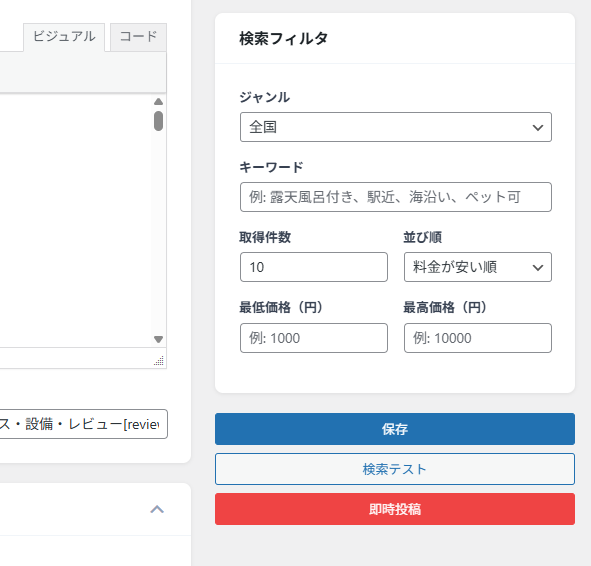
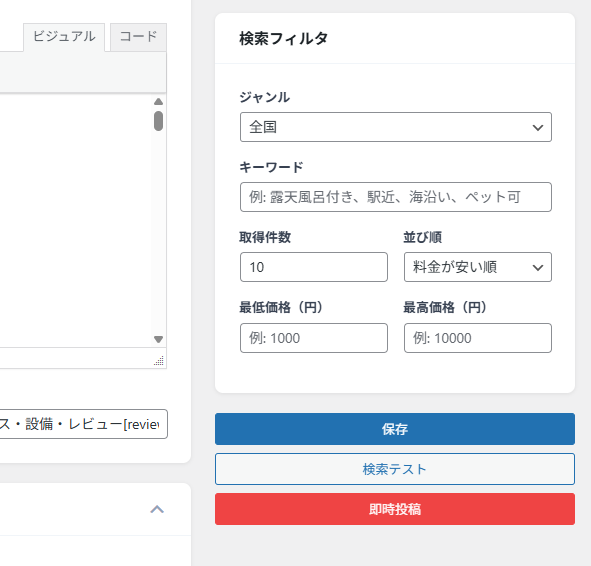
- ジャンル / フロア: 検索対象のカテゴリ(例: 温泉宿、書籍、動画等)
- キーワード: 検索キーワード(空欄可)
- 取得件数: 1回の実行で投稿する件数(推奨: 10件)
- 並び順: 人気順/価格順/新着順/レビュー順 など
- 最低価格 / 最高価格: 価格帯で絞り込み(任意)
💡 設定を変更したら必ず「保存」を押してから「検索テスト」
「検索テスト」ボタンで、設定通りの商品/ホテル/作品が取得されるかプレビューできます。思った結果が出なければ、ジャンルやキーワードを調整してください。
▶ 公開設定
- ステータス: 即公開 / 下書き
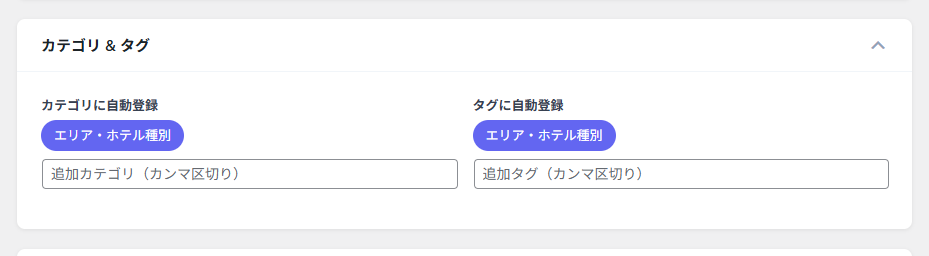
▶ カテゴリ・タグ設定
こちらは最初のうちは使用しなくて問題ありません。分かる方は最初から使用していただいて大丈夫です。他のユーザとの差別化をはかりたい時に利用してください。
- カテゴリ自動登録: ジャンルから自動付与 / ショップ名から自動付与
- タグに自動登録: 女優/メーカー/シリーズ/作者 等から自動付与
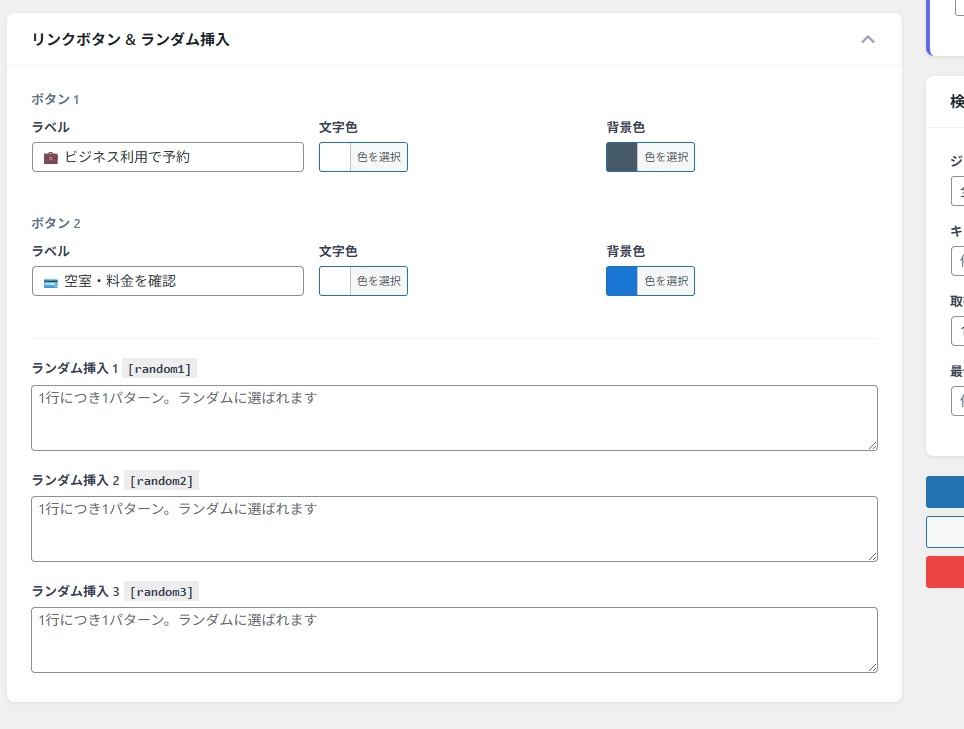
▶ リンクボタン&ランダム挿入
こちらは最初のうちは使用しなくて問題ありません。分かる方は最初から使用していただいて大丈夫です。他のユーザとの差別化をはかりたい時に利用してください。
アフィリエイトボタンの色、ランダム挿入文(同じパターンで飽きさせない)を設定できます。
⏰ 自動投稿スケジュール設定
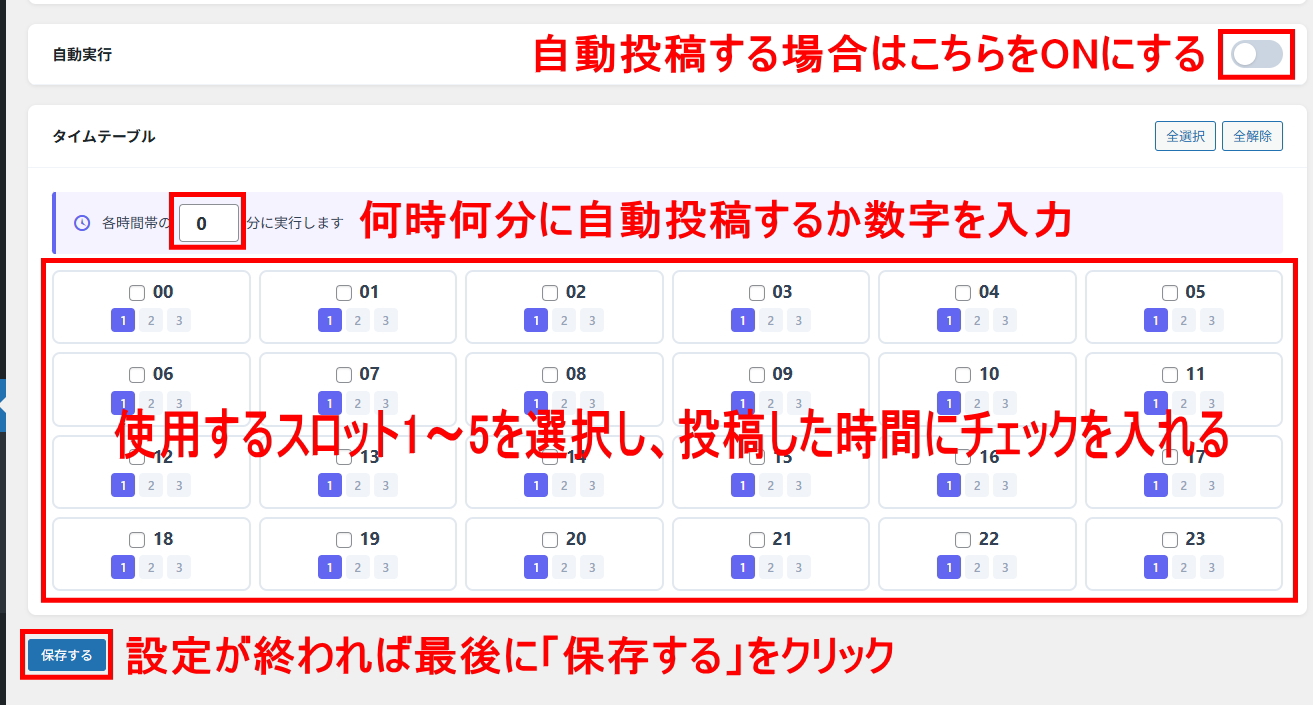
各スロットの設定が終わったら、管理画面メイン画面でいつ・どのスロットを実行するかを設定します。
- 左メニュー「AI Auto ○○○」(メイン画面)を開く
- 下までスクロールして「タイムテーブル」の時間帯ごとに 実行するスロット を選択(例: 9時→スロット1、15時→スロット2)
- 「実行時刻[分]」で時刻(例: 0分、12分、34分)を指定
- 「自動実行」をオン
- 「保存する」をクリック
📌 おすすめスケジュール例
パターンA(1日48件運用): 偶数時間ごと(0時・2時・4時…)にスロットをローテーション(各スロットの取得件数を4にすると、1日12回×4件=48件)
パターンB(1日3件運用): 8時・14時・20時 にスロット1〜3をそれぞれ1回ずつ
パターンC(AI節約運用): 1日1回、9時だけに実行
🚀 即時投稿でテスト
設定が正しくできているか、今すぐ1回だけ投稿してテストすることも可能です。
- スロット設定画面の下部「即時投稿」ボタン(赤色)をクリック
- 設定通りの内容で、今すぐ記事が自動生成・投稿されます
- 投稿された記事を確認し、問題なければスケジュール運用に移行