楽天版・楽天トラベル版
Threads 下書き
⚠️ Threads 機能は、Threads と楽天アフィリエイトとの相性が良いので、楽天版、楽天トラベル版のみの機能です。Threads 機能は、あくまで補助的にご利用ください。報酬の中心は、これまでどおりサイトの自動投稿です。Threads への投稿は、余裕のあるときに足すものとしてお使いください。
毎日、Threads に投稿する文の下書きを自動で作る機能です。自動で投稿はしません。内容を確かめてから、ご自身で投稿してください。
1. 画面の開き方
- WordPress管理画面の左メニューから「Threads 下書き」を開きます。
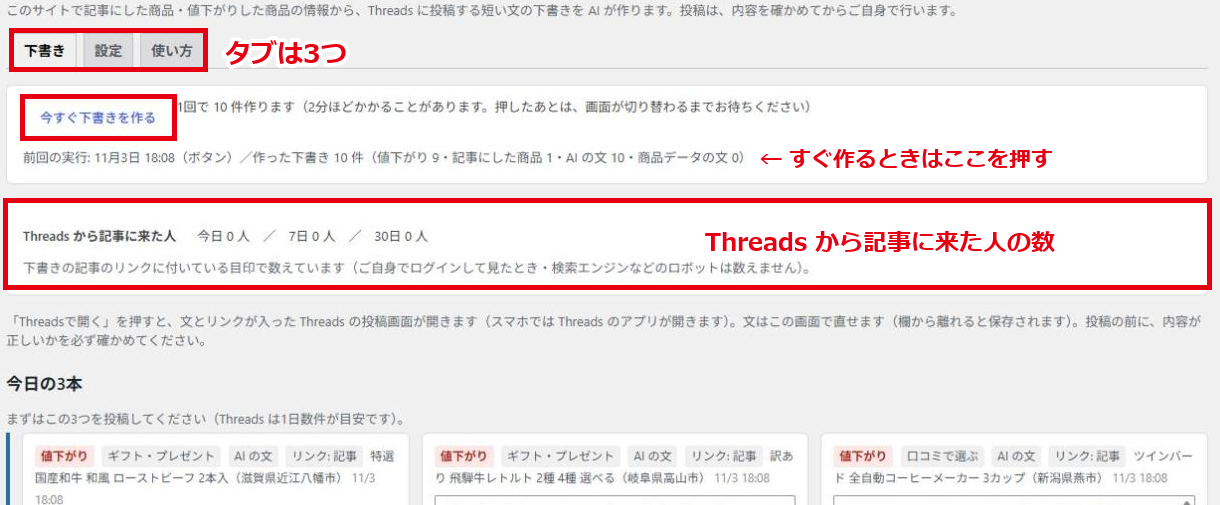
- タブは「下書き」「設定」「使い方」の3つです。
2. はじめに「設定」タブで保存する
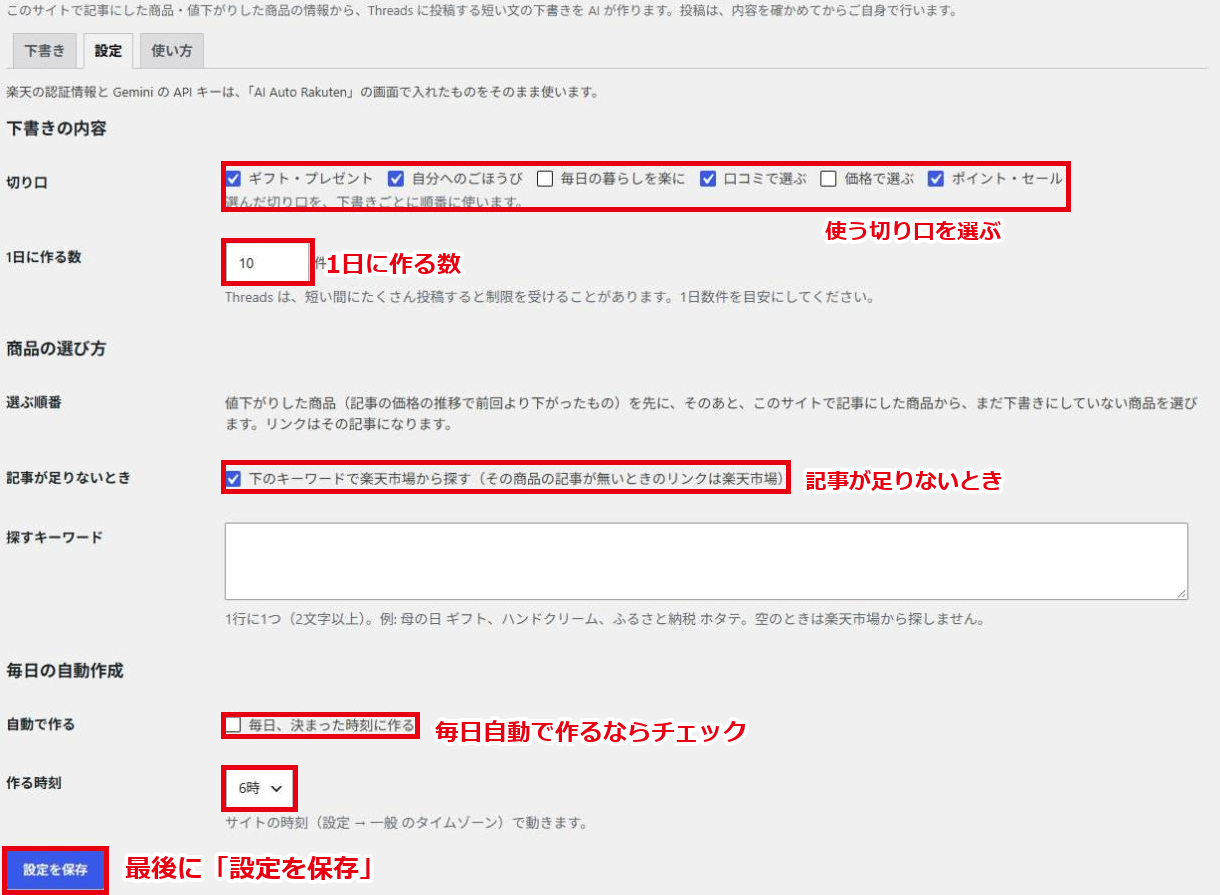
- はじめに「設定」タブを開いて、一度「保存」してください。保存するまで、毎日の下書き作りは始まりません。
- 初期の設定は「毎日6時に5件」です(最大10件)。
- 毎日自動で作るには、「毎日の自動作成」の「自動で作る」にチェックが入っていることを確かめて、「設定を保存」を押してください。
- 「切り口」は、下書きの書き出し方(ギフト・プレゼント/自分へのごほうび/口コミで選ぶ など)です。チェックを入れたものを、下書きごとに順番に使います。
- (楽天版)「記事が足りないとき」にチェックを入れて「探すキーワード」を入れておくと、記事にした商品が足りない日は楽天市場から探して下書きを作ります(そのときのリンク先は楽天市場です)。キーワードが空欄なら、楽天市場からは探しません。
- すぐに作りたいときは「今すぐ下書きを作る」を押します。
- 楽天のキーとライセンス認証が必要です。Gemini のキーが無いときは、商品(宿)の情報だけの文で作ります。
3. 下書きのネタ
- 値下がりした商品(宿)を最優先に、記事にした商品(宿)から選びます。
- リンク先は、ご自分のサイトの記事です。
- 「下書き」タブの上には、まだ開いていない下書きから「今日の3本」が出ます。
4. 投稿の手順
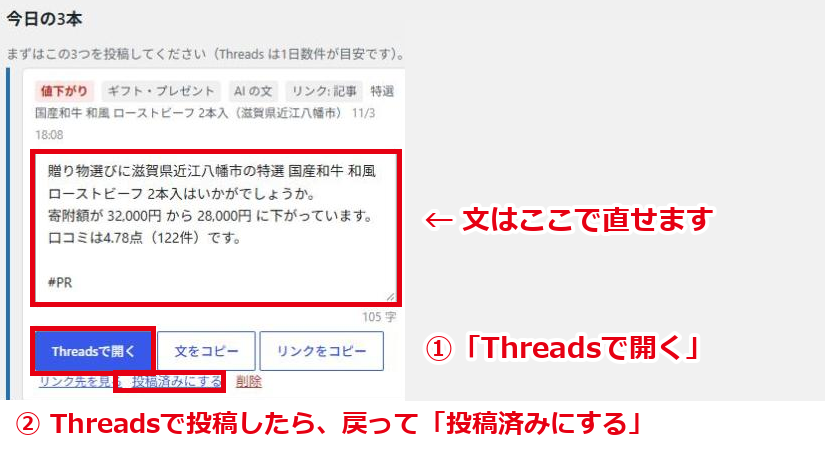
- 「Threadsで開く」を押します。
- Threads の投稿画面が、文とリンクが入った状態で開きます。
- 内容を確かめて、投稿します。
- 管理画面に戻って「投稿済みにする」を押します。
文はその場で直せます(500字まで)。文の最後には「#PR」が付きます。「文をコピー」「リンクをコピー」のボタンもあります。
5. Threads から来た人の数
- Threads から記事に来た人の数(今日・7日・30日)と、多く見られた記事が出ます。
- ログイン中のご自分とロボットは数えません。
6. ご注意
- 楽天版 Free(無料版)では「Threads 下書き 🔒」と見本だけが表示され、下書き作りは使えません。
- Threads のアカウントをたくさん作る使い方はおすすめしません(1〜3個まで・人が確かめて投稿してください)。