ドメイン取得について
💡 まずはじめに
独自ドメインは「○○○.com」のような自分専用のWebアドレスです。
サーバー付属の無料ルートドメインでも運用可能ですが、本格的にビジネス展開するなら独自ドメインが必須です。
このマニュアルでは、業界最安級のドメイン取得サービス「お名前.com」での取得方法と、クーポン活用で実質無料でドメインを取得する裏ワザもお伝えします。
⭐ 推奨: お名前.com
⭐ 業界最安級・国内シェアNo.1
お名前.com
国内ドメイン登録数No.1。GMOグループが運営する老舗ドメイン取得サービス。
「.com」ドメインなら 最安 0円 から取得可能で、業界最安レベルの価格です。
💎 私(KEN)が約3,000ドメインを「ほぼ無料」で保有している裏ワザ
KENの実体験
私は現在、約3,000ドメインをお名前.comで保有しています。
そのほとんどが、クーポンを活用して実質無料で取得したものです。
この方法を使えば、ドメイン代をほぼゼロに抑えながら、大量のサイトを運営する戦略が可能になります。
🎟 クーポンが届く仕組み
お名前.comでは、登録ユーザー宛に 「ドメイン3,000円off」クーポン が時々メールで届きます。
「.com」ドメインの初年度は1,000円前後なので、3,000円offクーポンを使えば実質無料で、
「.com」ドメインを3つ取得できます。
📨 私の場合
私には毎日、2,000円相当のクーポンがメールで届いています。
そのクーポンを利用して、ほぼ毎日のように無料でドメインを取得しています。
これを続けた結果、現在では約3,000ドメイン保有するに至りました。
🤔 クーポンが届く人と届かない人の違い
クーポンが届く頻度は人によって異なります。お名前.comに直接問い合わせてみたところ、「明確には答えられない」との回答でした。
ただ、頻繁にお名前.comを利用(課金)しているユーザーほどクーポンが届きやすい傾向があるようです。
そのため、お名前.comをメイン利用することを強く推奨します。
🏆 ドメインは「.com」を強く推奨
取得するなら、断然「.com」ドメインがおすすめです。
理由:
- 世界で最も人気のあるドメイン = ユーザーから信頼されやすい
- SEOに比較的強いと言われている(検索エンジンからの評価)
- 価格も最安レベルでコスパが良い(年間1,000円台〜)
⚠️ 「.xyz」「.tokyo」「.site」などの新興ドメインは、初年度は安いですが更新料が高額になるケースが多いです。長期運用するなら「.com」が結局一番コスパが良く経済的です。
📝 ドメイン取得手順
Step 1. お名前.com 公式サイトへアクセス
下記のリンクから公式サイトにアクセスしてください。
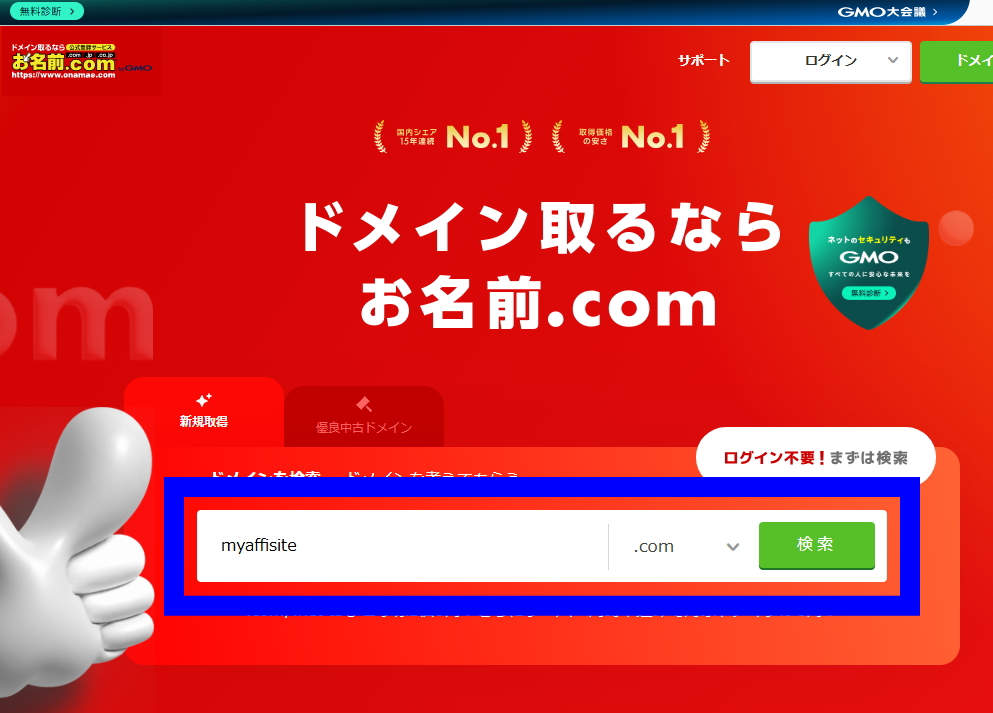
Step 2. 取得したいドメイン名を検索
トップページの検索ボックスに、取得したい文字列を入力します。
例: myaffisite と入力 → myaffisite.com が候補に。
※半角英数字とハイフン(-)のみ使用可能。
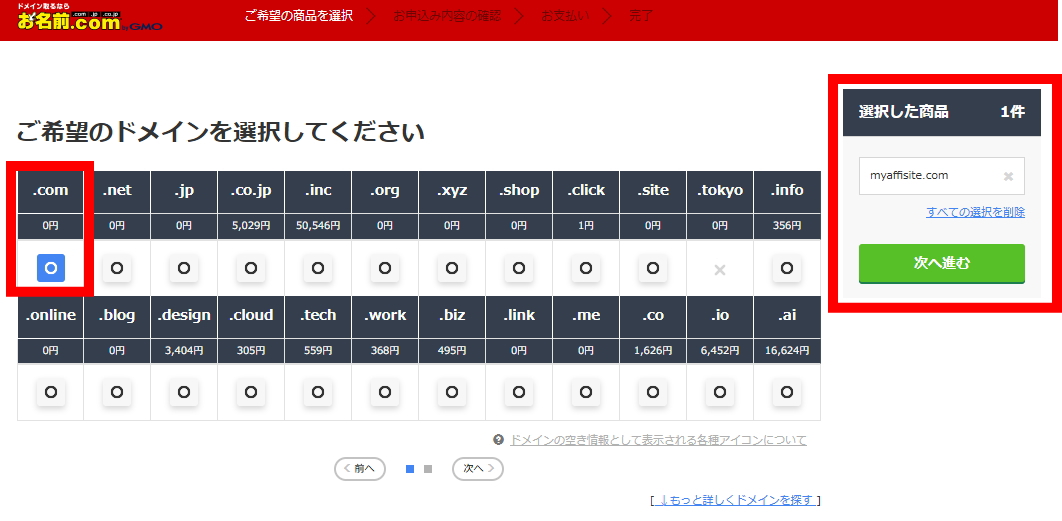
Step 3. 「.com」を選択して「次へ進む」をクリック
表示された候補一覧から、「.com」のチェックボックスを選択。
画面右の「次へ進む」をクリック。
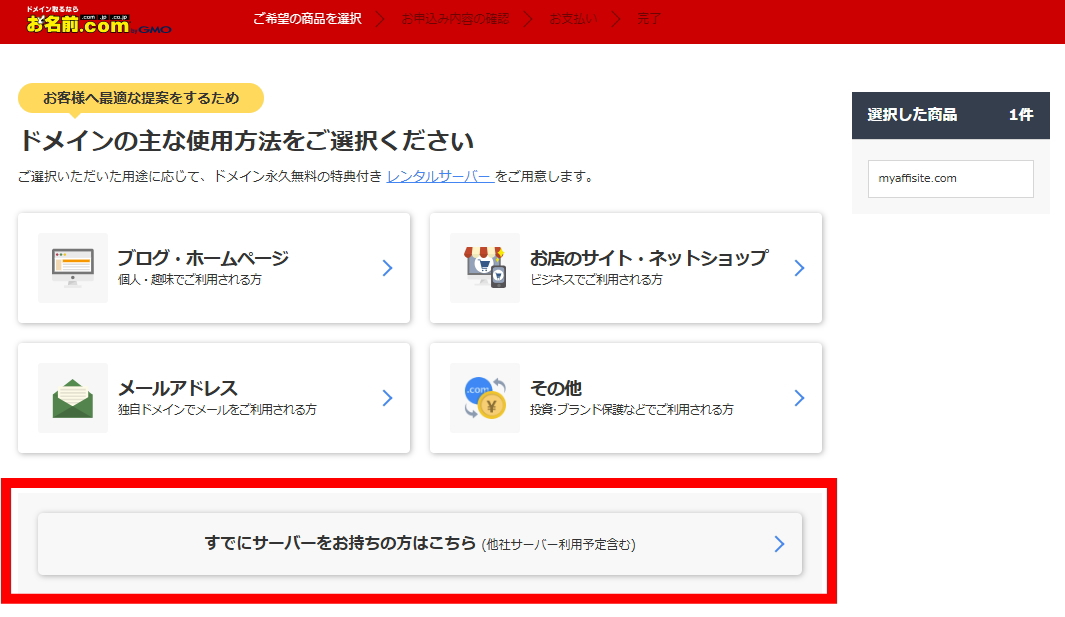
Step 4. 「すでにサーバーをお持ちの方はこちら(他社サーバー利用予定含む)」をクリック
Step 5. 「レンタルサーバーは別会社で契約する」をクリック
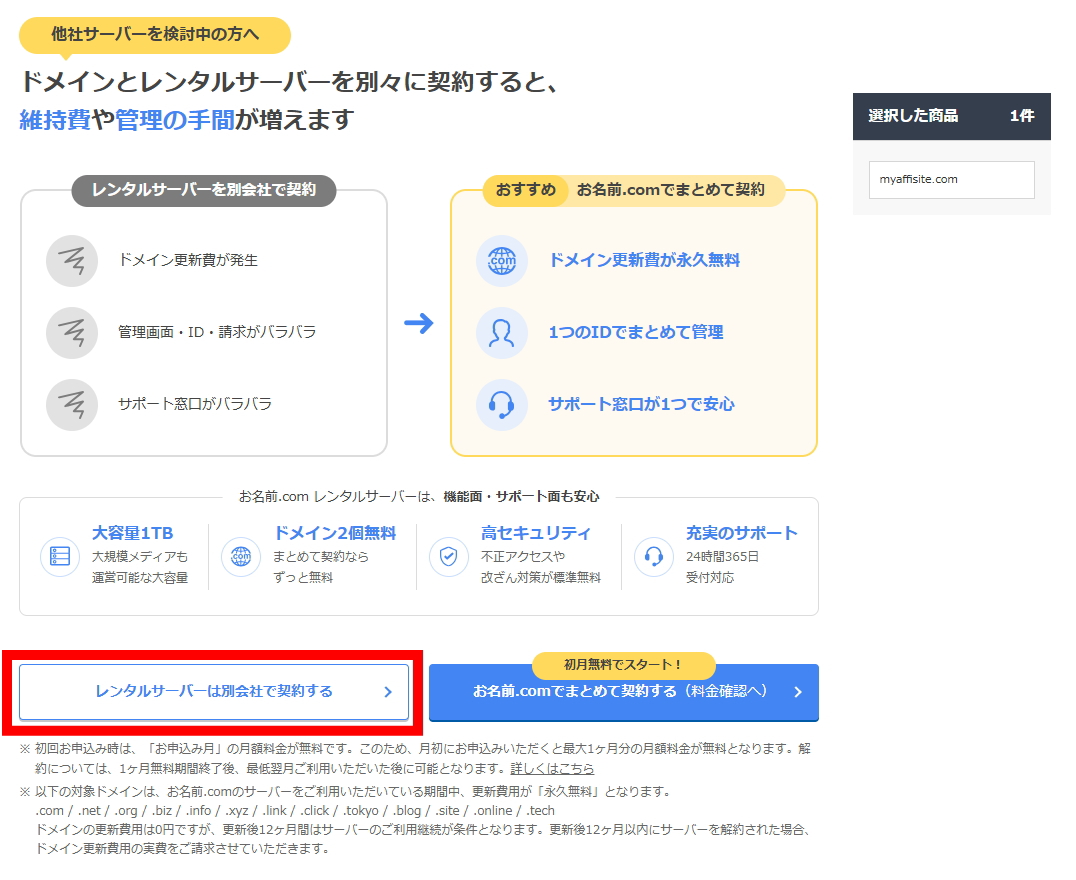
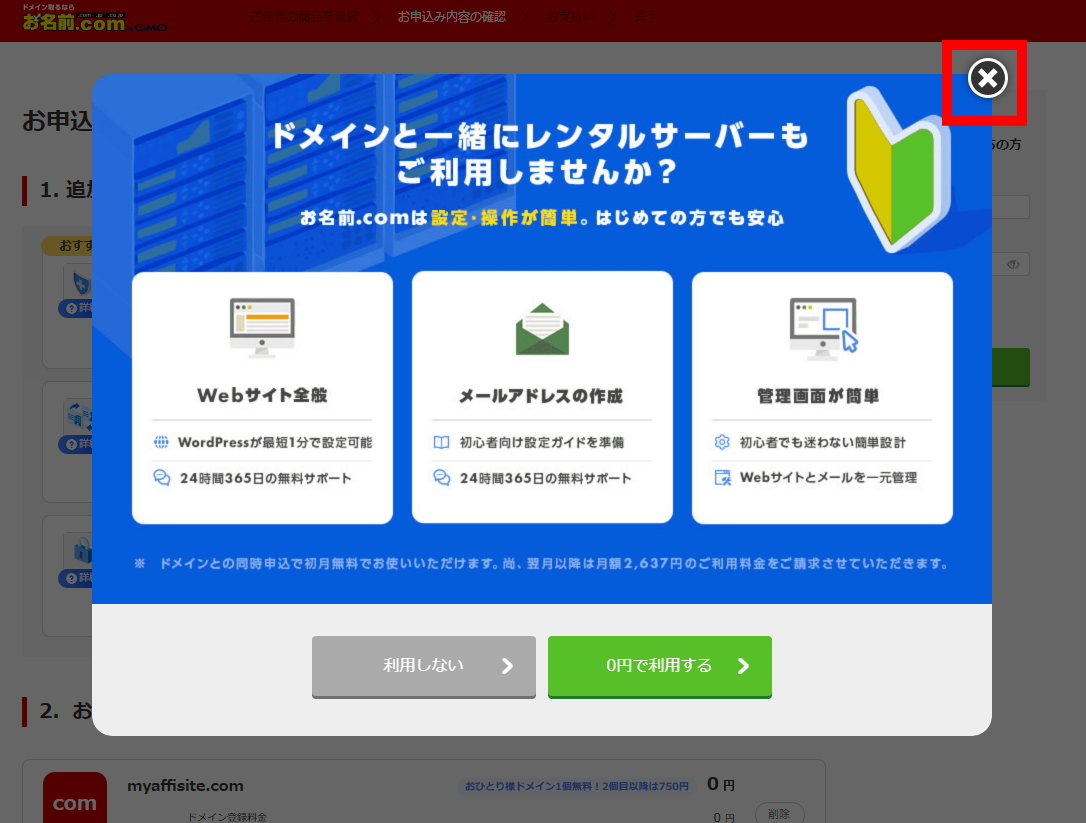
Step 6. しつこくレンタルサーバーの勧誘をしてくるので「×」をクリック
お名前ドットコムはあくまでドメイン取得のみに利用するので、レンタルサーバーの勧誘画面になったら「×」をクリックするかスルーしてください。お金の無駄使いになりますので、間違っても一緒に、お名前ドットコムのレンタルサーバーまで契約しないでください。
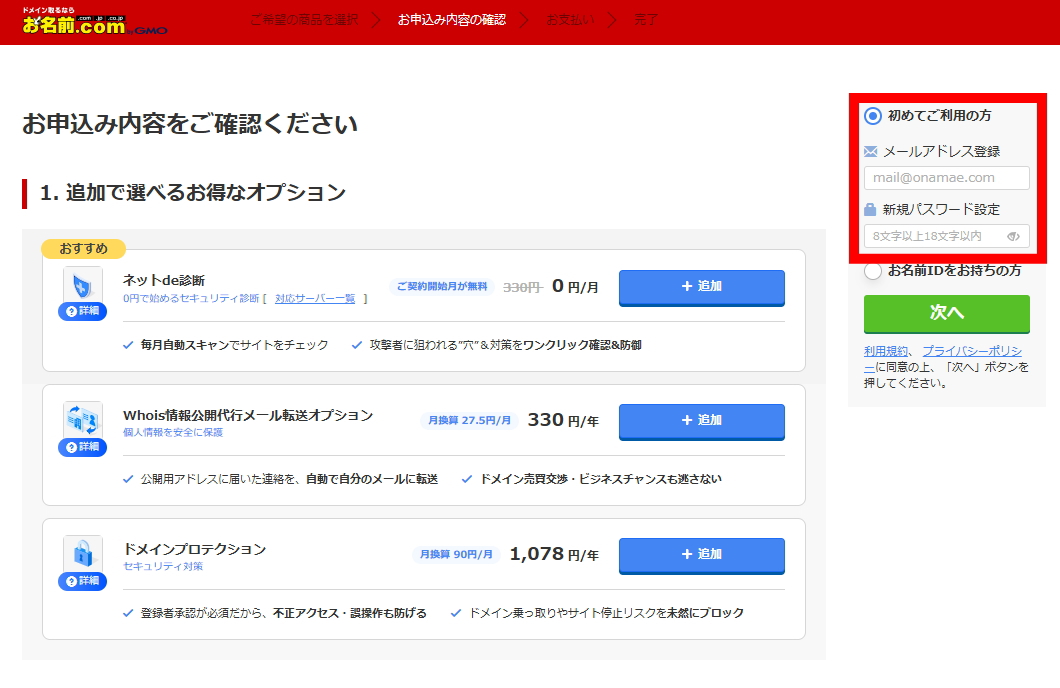
Step 7. 初めてご利用される方は下記図の赤枠で、メールアドレス・新規パスワード設定をしてください。
次にログインする際に必要な情報になりますので必ず忘れないようにしてください。
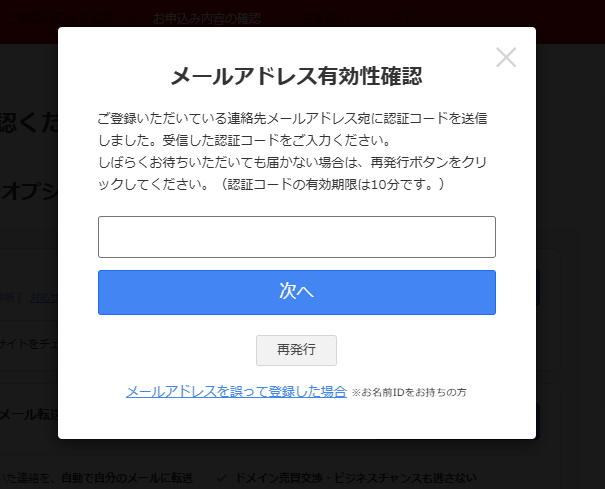
Step 8. 認証コードを入力。
登録したメールアドレスに「お名前.com メールアドレス有効性確認 認証コード発行のお知らせ」という件名でメールが届くので、メール本文に記載されている「認証コード」を入力してください。
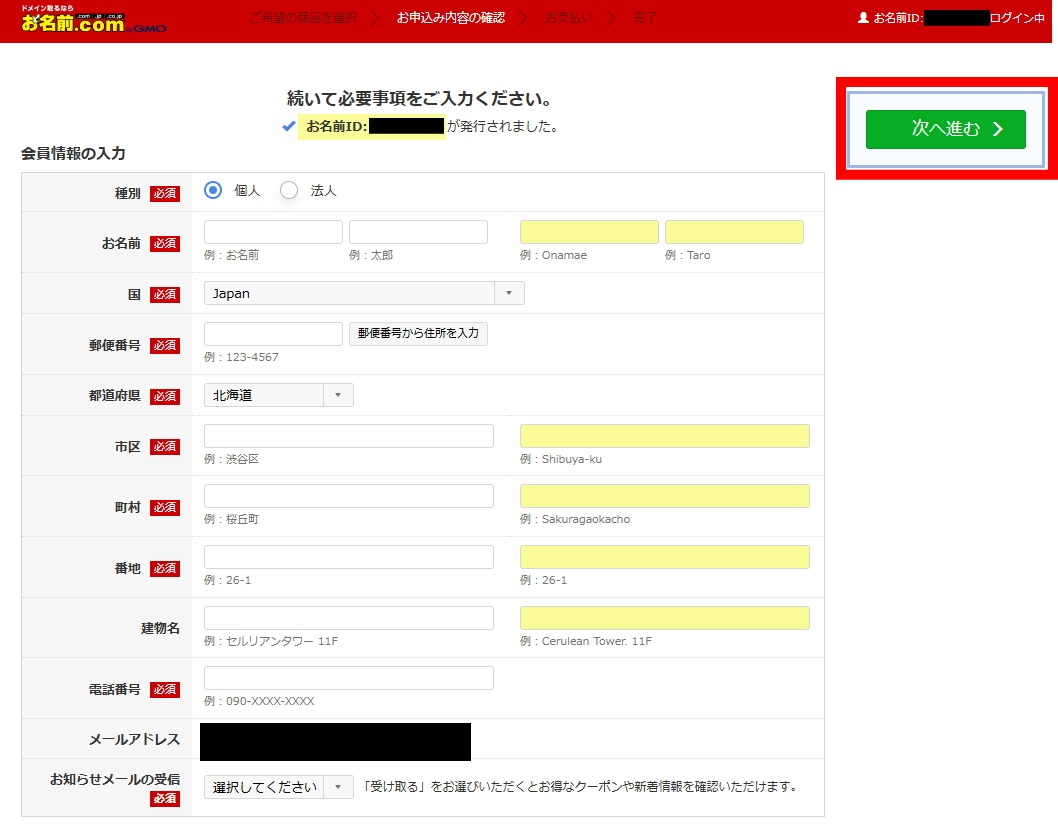
Step 9. 個人情報を入力
個人情報を入力し「次へ進む」をクリック。
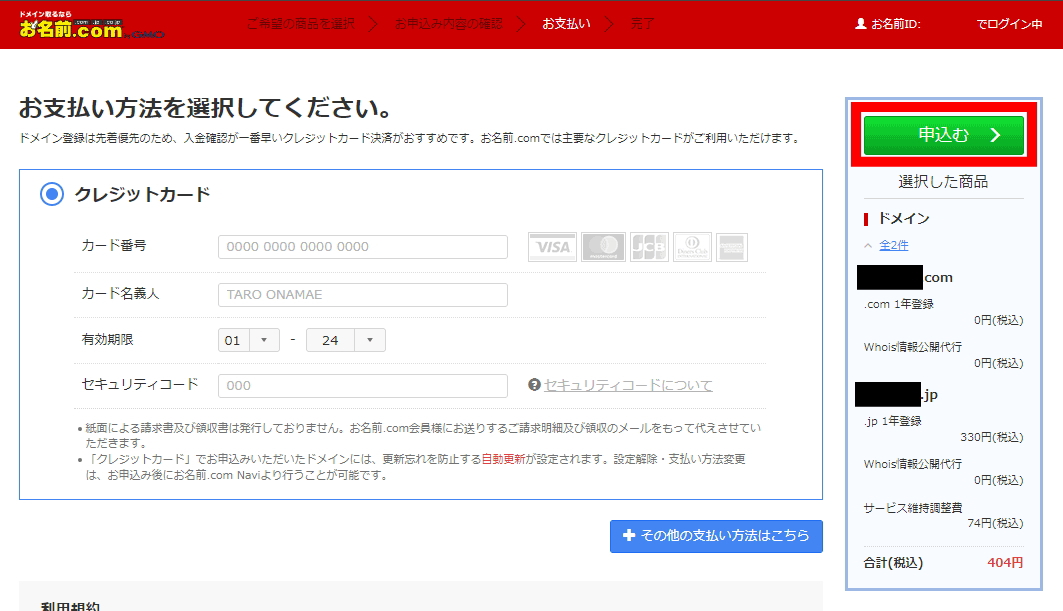
Step 10. クレジットカード情報を入力
クレジットカード情報を入力し「申込む」をクリック。
※初回ドメインは無料で取得できますが、それでもクレジットカードの入力は必要です。
Step 11. お申込み完了
数分後、登録メールアドレスに「ドメイン取得完了のお知らせ」が届きます。
これでドメイン取得は完了です。
Step 12. 自動更新をOFFにしてください・1・※必ず設定してください
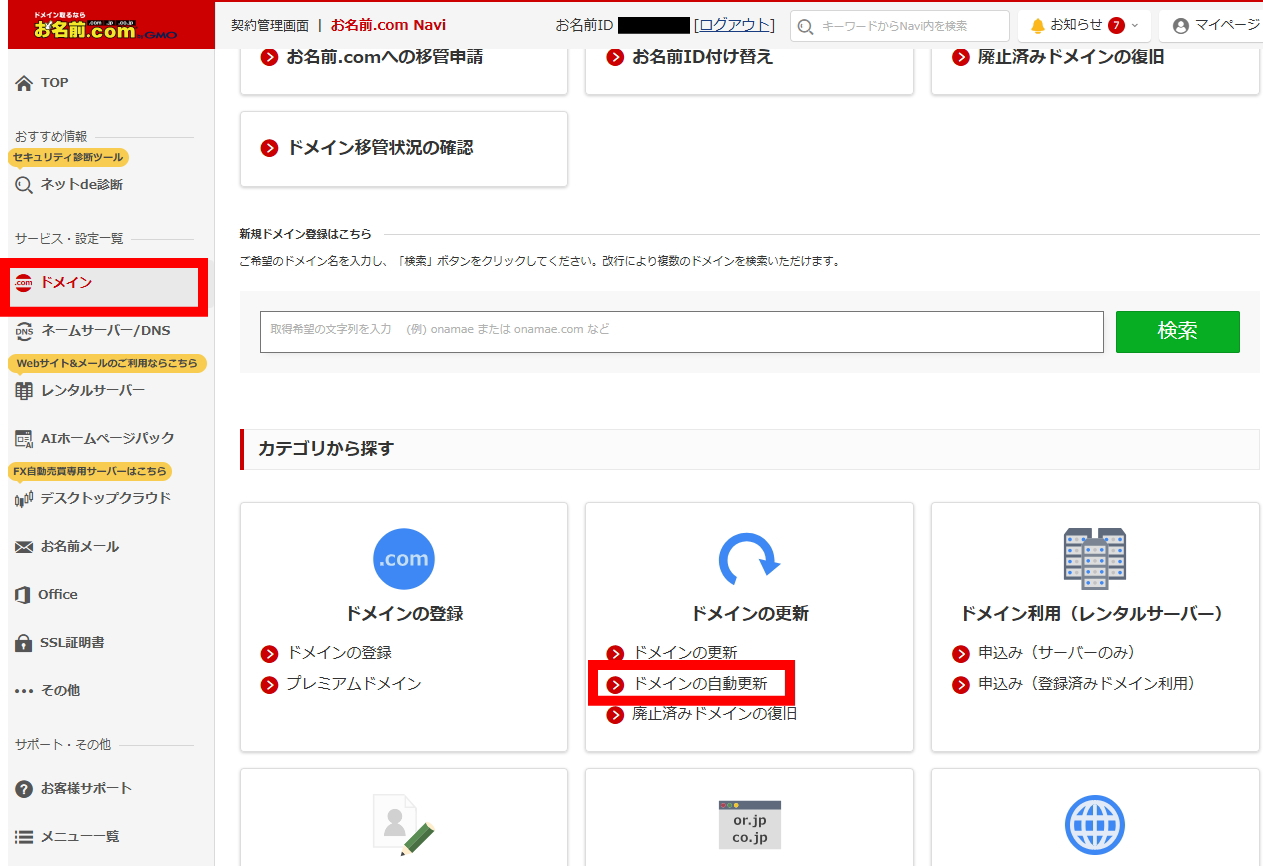
お名前ドットコムに再度、ログインして「ドメイン」→「ドメイン自動更新」の順にクリック。
Step 13. 自動更新をOFFにしてください・2・※必ず設定してください
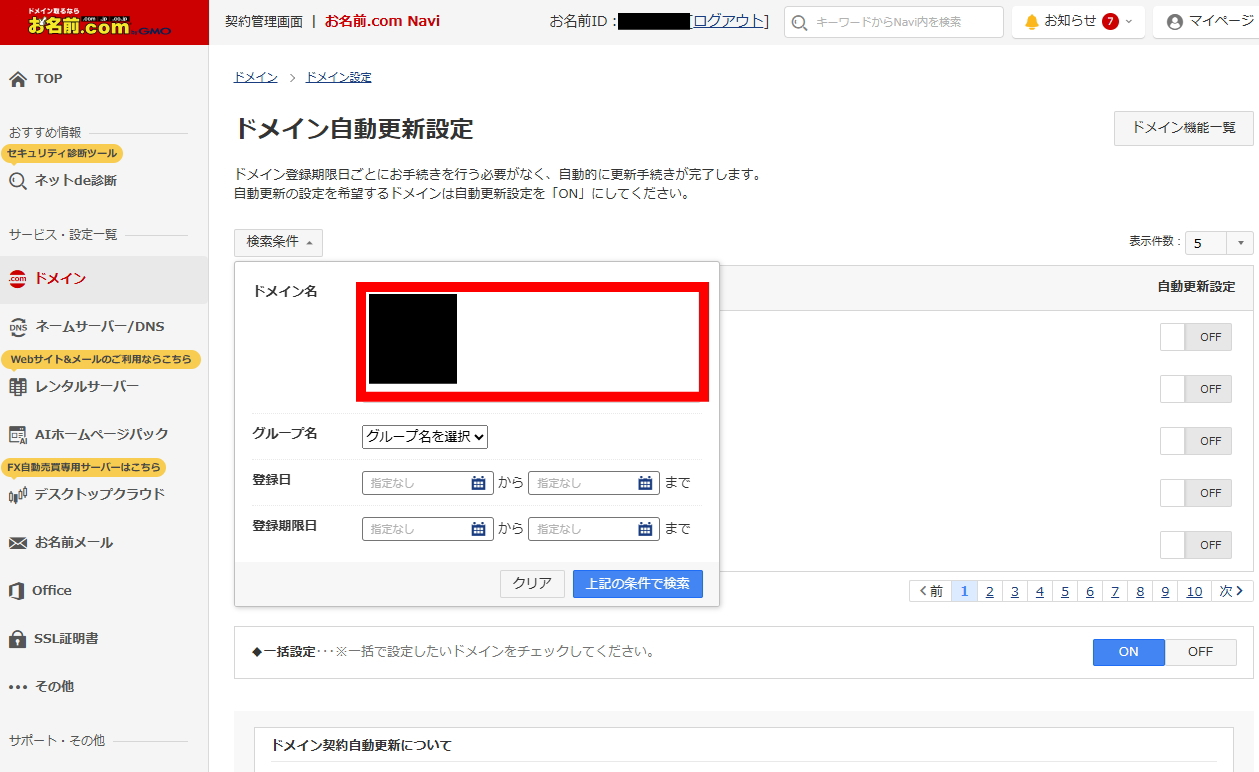
ドメインにチェックを入れます。
ドメインが多くて探しにくい場合は、「検索条件」をクリックすると下図のようにドメイン名で検索できます。
※複数のドメインをまとめてチェックすれば、一度に変更できます。
Step 14. 自動更新をOFFにしてください・3・※必ず設定してください
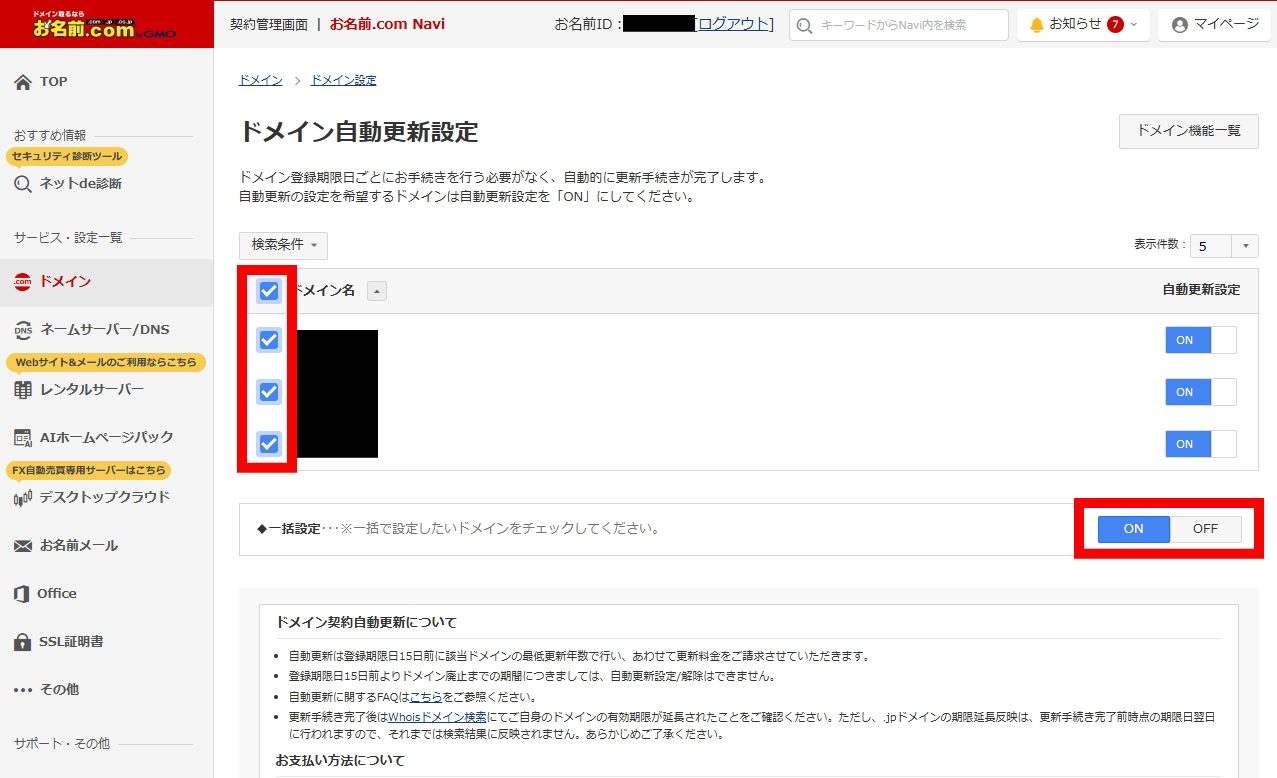
ドメインにチェックを入れます。複数のドメインをまとめてチェックすれば、一度に変更できます。
チェックを入れたら「ON」を「OFF」にします。
Step 15. 自動更新をOFFにしてください・4・※必ず設定してください
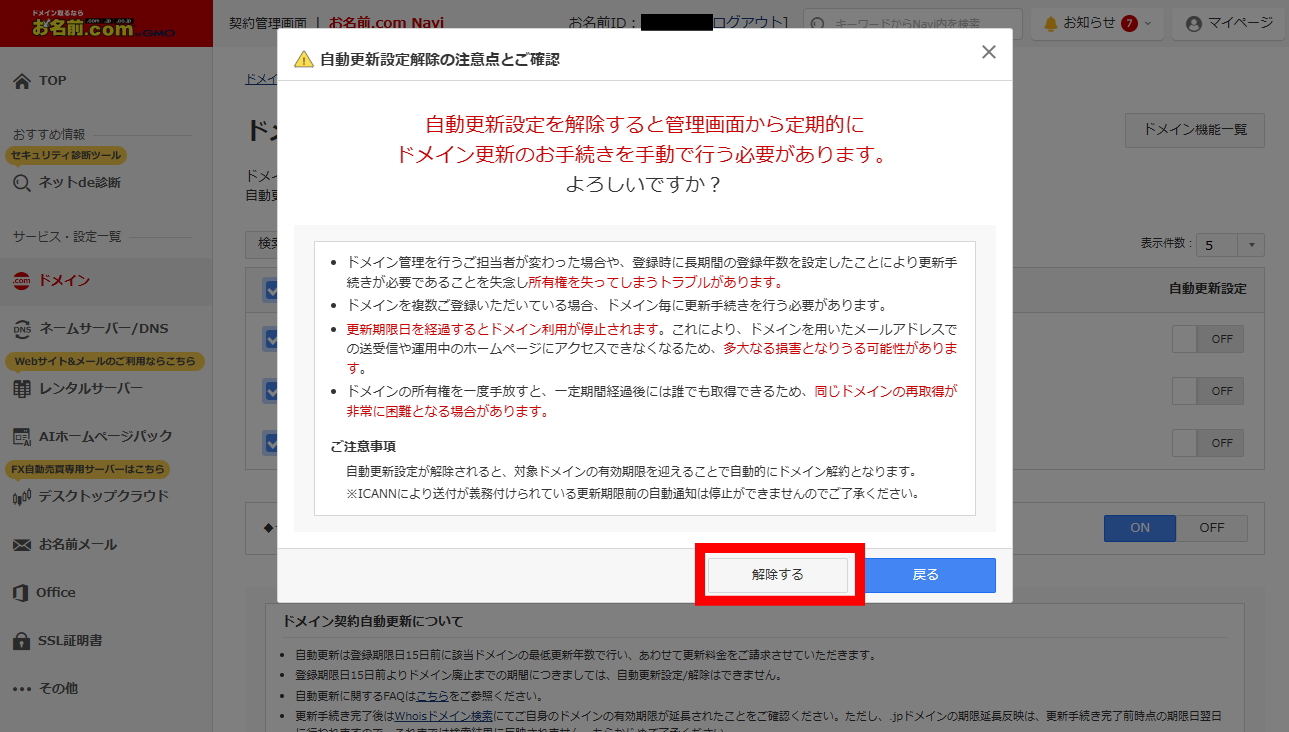
確認画面が表示されますので「解除する」をクリックします。
Step 16. 自動更新をOFFにしてください・5・※必ず設定してください
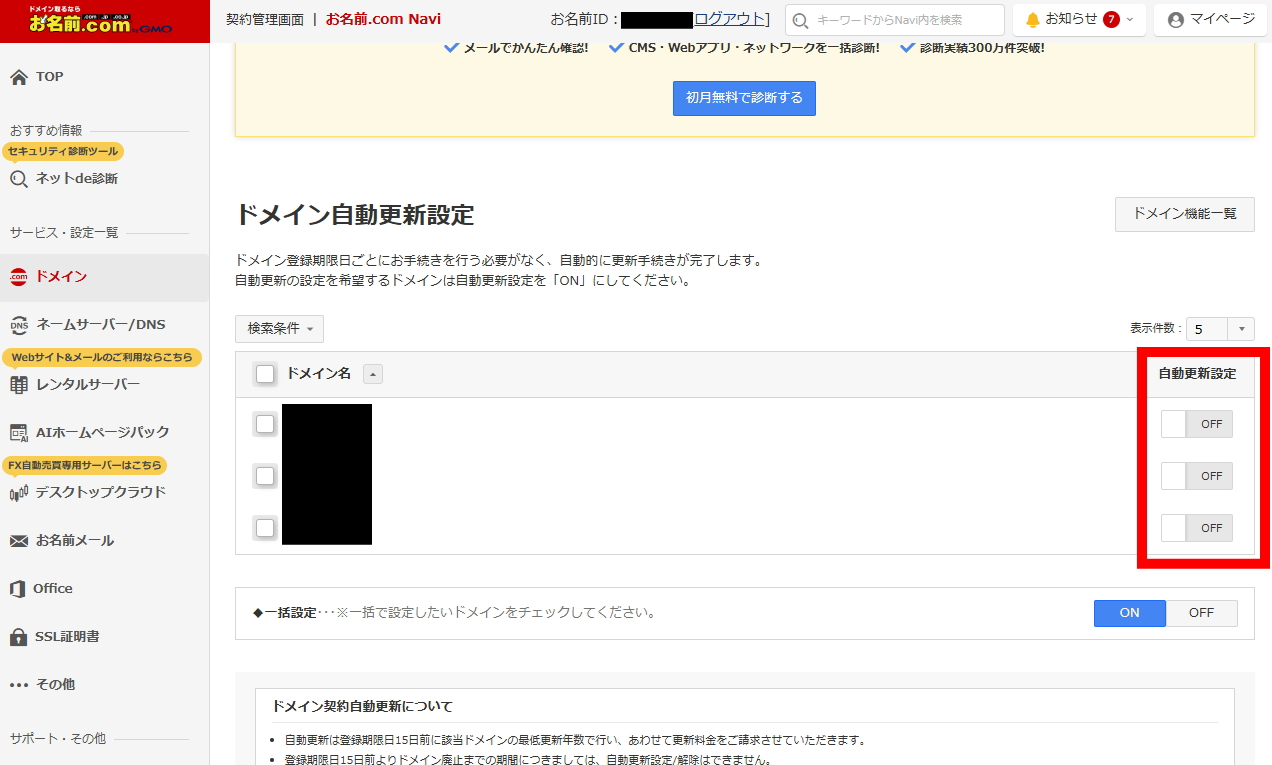
下図のように「OFF」になっていればOKです。
デフォルトの状態(自動更新がON)だとすべてのドメインが1年後に自動で更新されますが、取得したドメインのうち1年後に「生き残っているサイト」だけ更新します。ですので、この設定は必ず行ってください。
💰 経費削減の戦略: 1年後の更新判断
無料(クーポン利用)でドメインを取得しても、1年後には更新料がかかります(「.com」で約1,500円)。
🎯 KEN流: 経費削減の判断基準
取得したドメインのうち、1年後に「生き残っているサイト」だけ更新します。
| サイトの状態 | 判断 |
|---|---|
| SEO評価が育ち、収益が出ている | 継続更新 ✅ |
| PVは少ないが、検索順位が上がっている | 継続更新 ✅ |
| PVゼロ・検索評価ゼロ | 更新しない ❌ |
この判断を1年に1回行うことで、無駄な更新料を支払わずに済み、ドメイン代を最小化できます。
AI Auto Affiliate Systemで大量のサイトを運営する場合、この戦略が経費削減のカギになります。
💡 ドメイン名選びのコツ
✅ 良いドメイン名の条件
- なるべく短いローマ字小文字(10文字以内を推奨)
- サイトのテーマに関連が理想(旅行系なら travel が入る等)
- ハイフンはなし
- 数字より英単語
⚠️ 避けたほうがいい名前
- 有名ブランド名・企業名(商標問題)
- 過去に使われた中古ドメイン(ペナルティ履歴があるかも)
- 長すぎる文字列