ドメインとシンレンタルサーバーの紐づけ
💡 まずはじめに
お名前.comで取得したドメインは、そのままではまだ使えません。
「このドメインはシンレンタルサーバーで使います」という接続設定(紐づけ)をすることで、はじめてサイトが表示できるようになります。
作業は2ステップ・約5分で終わります。難しい知識は不要で、このマニュアルの画像と同じところをクリックしていくだけで完了します。
エックスサーバーも基本操作は一緒です。
🗺 全体の流れ
お名前.com側で
ネームサーバーを変更
シンレンタルサーバー側で
ドメインを追加
反映を待つだけ
(2〜24時間)
📝 STEP 1: お名前.com側の設定(ネームサーバーの変更)
Step 1. お名前.com Navi(管理画面)にログイン
下記のリンクから公式サイトにアクセスし、画面右上からログインしてください。
※ログインには「お名前ID」とパスワードが必要です(ドメイン取得時に登録したものです)。
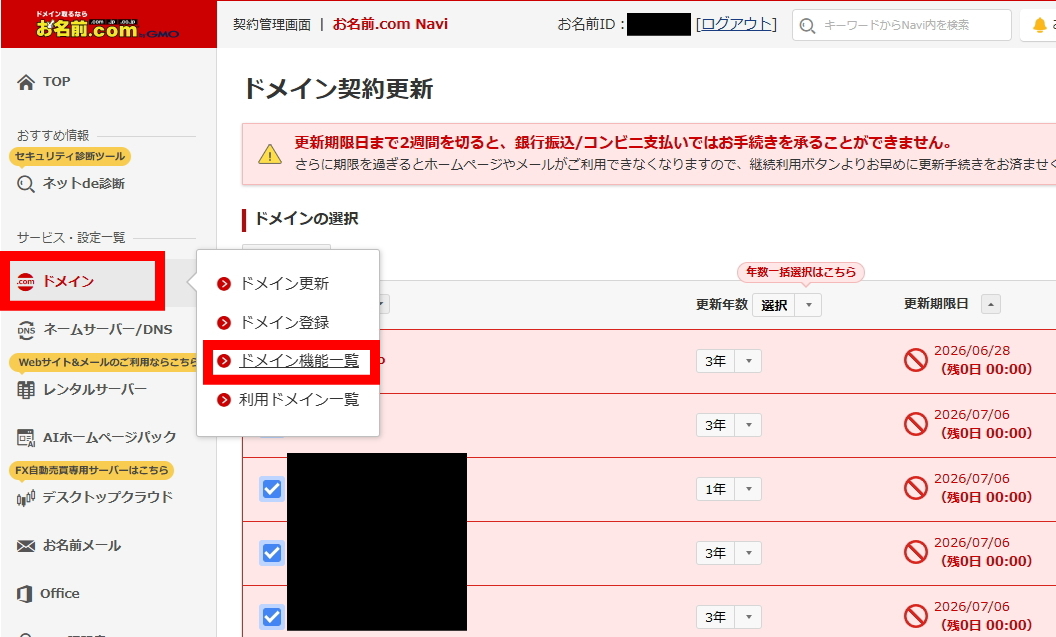
Step 2. 左メニューの「ドメイン」→「ドメイン機能一覧」をクリック
ログイン後、画面左側のメニューにある「ドメイン」にカーソルを合わせると、メニューが開きます。
その中の「ドメイン機能一覧」をクリックしてください。
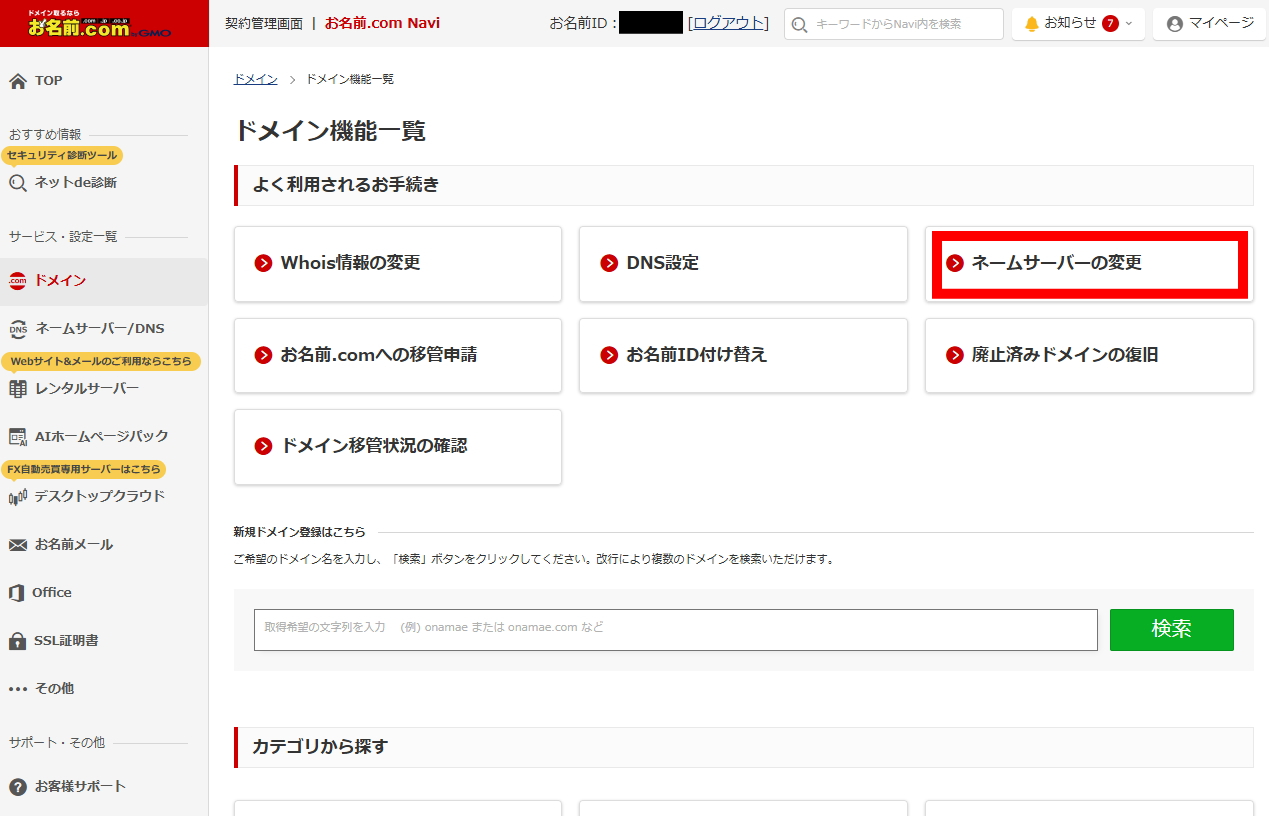
Step 3. 「ネームサーバーの変更」をクリック
「よく利用されるお手続き」の中にある「ネームサーバーの変更」をクリックしてください。
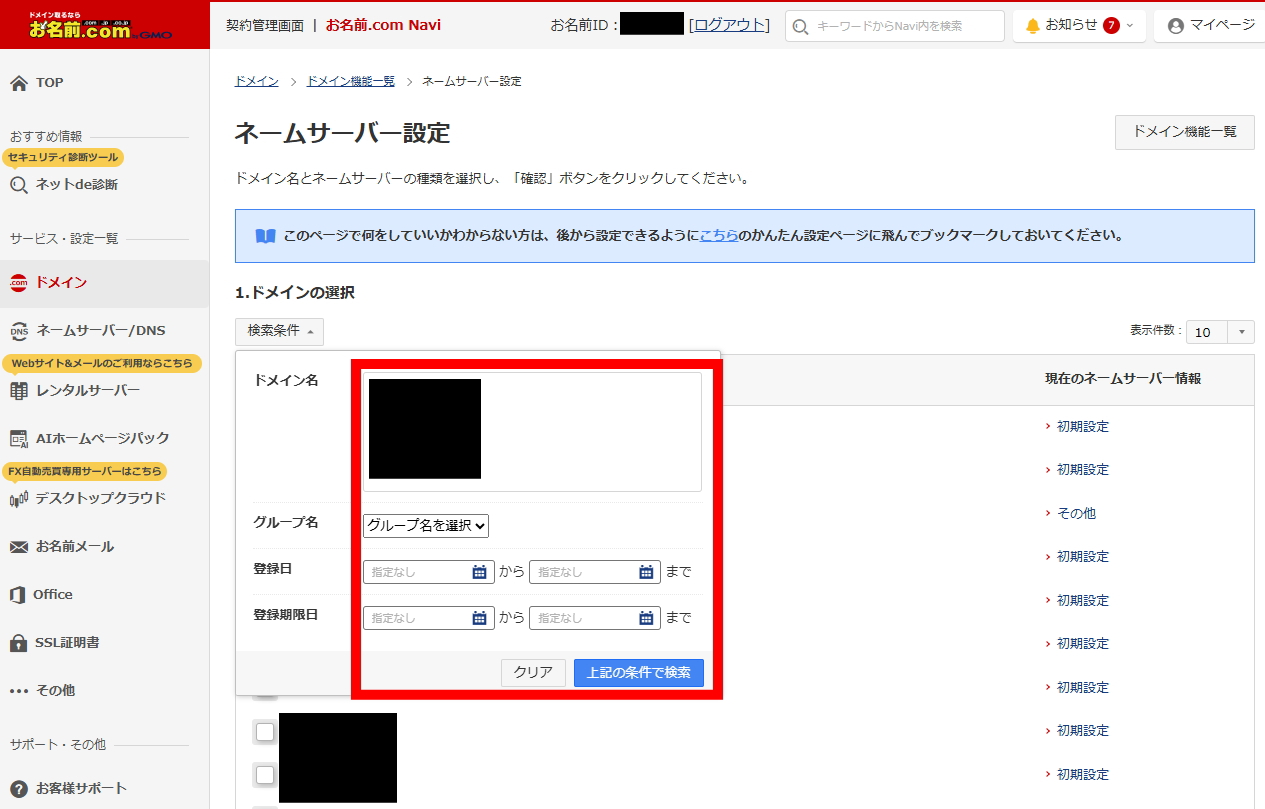
Step 4. 設定したいドメインを選択
「1. ドメインの選択」で、シンレンタルサーバーに紐づけたいドメインにチェックを入れます。
ドメインが多くて探しにくい場合は、「検索条件」をクリックすると下図のようにドメイン名で検索できます。
※複数のドメインをまとめてチェックすれば、一度に変更できます。
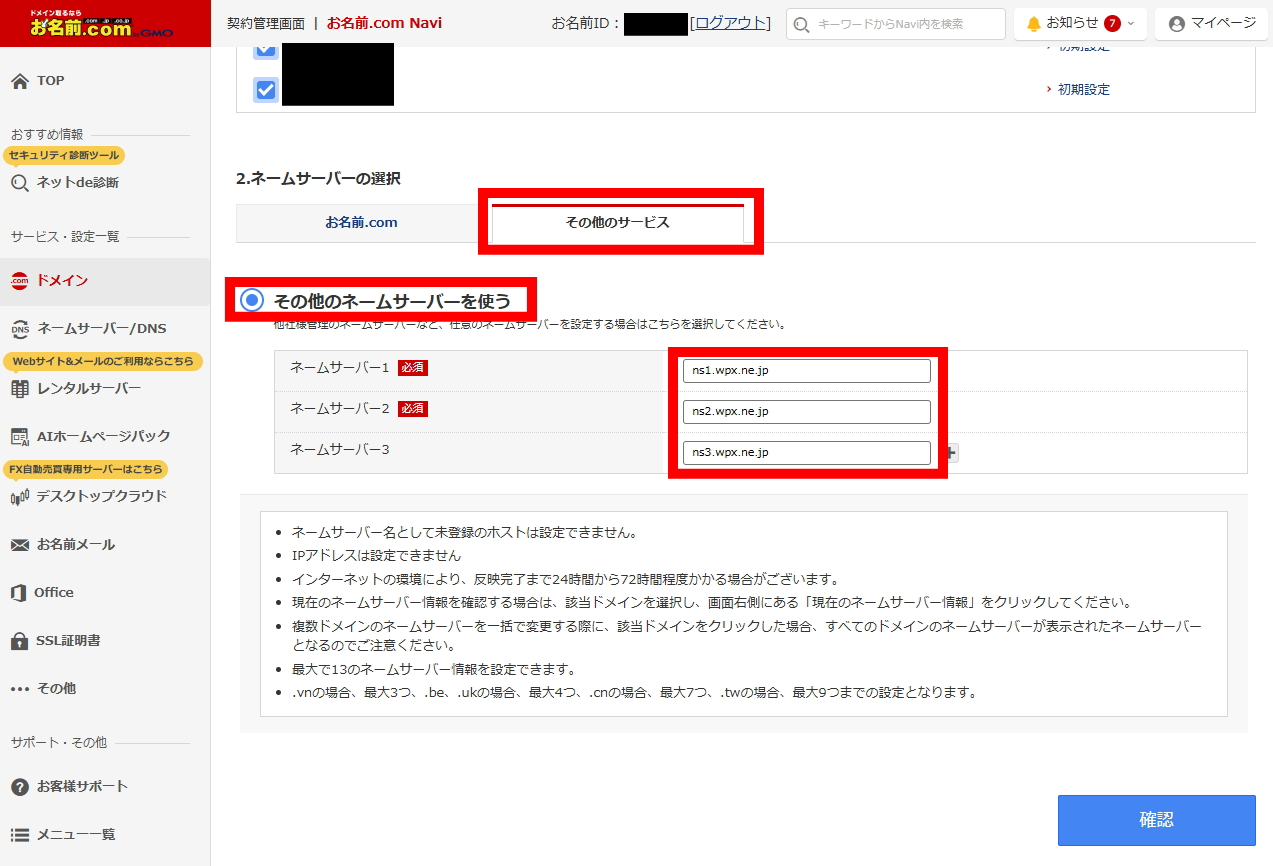
Step 5. 「その他のサービス」タブでネームサーバーを入力
「2. ネームサーバーの選択」で、「その他のサービス」タブをクリックし、「その他のネームサーバーを使う」を選択します。
そして、ネームサーバー1〜3に下記をそのまま入力してください(コピペ推奨)。
ネームサーバー1: ns1.wpx.ne.jp
ネームサーバー2: ns2.wpx.ne.jp
ネームサーバー3: ns3.wpx.ne.jp
※3つ目の入力欄が見当たらない場合は、欄の右にある「+」をクリックすると追加されます。
入力できたら、画面右下の「確認」をクリックしてください。
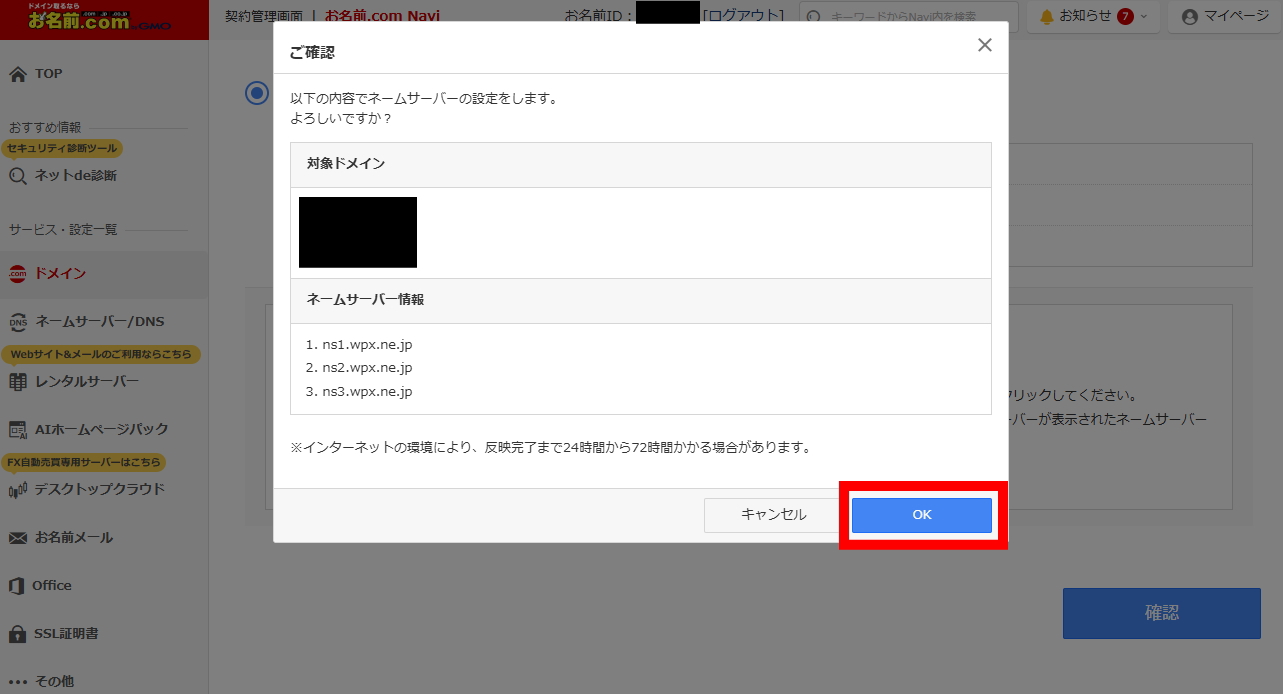
Step 6. 確認画面で「OK」をクリック
確認画面が表示されるので、対象ドメインと、ネームサーバー情報が「ns1.wpx.ne.jp / ns2.wpx.ne.jp / ns3.wpx.ne.jp」になっていることを確認して「OK」をクリックしてください。
「完了しました」と表示されたら、お名前.com側の設定は終わりです。
📝 STEP 2: シンレンタルサーバー側の設定(ドメインの追加)
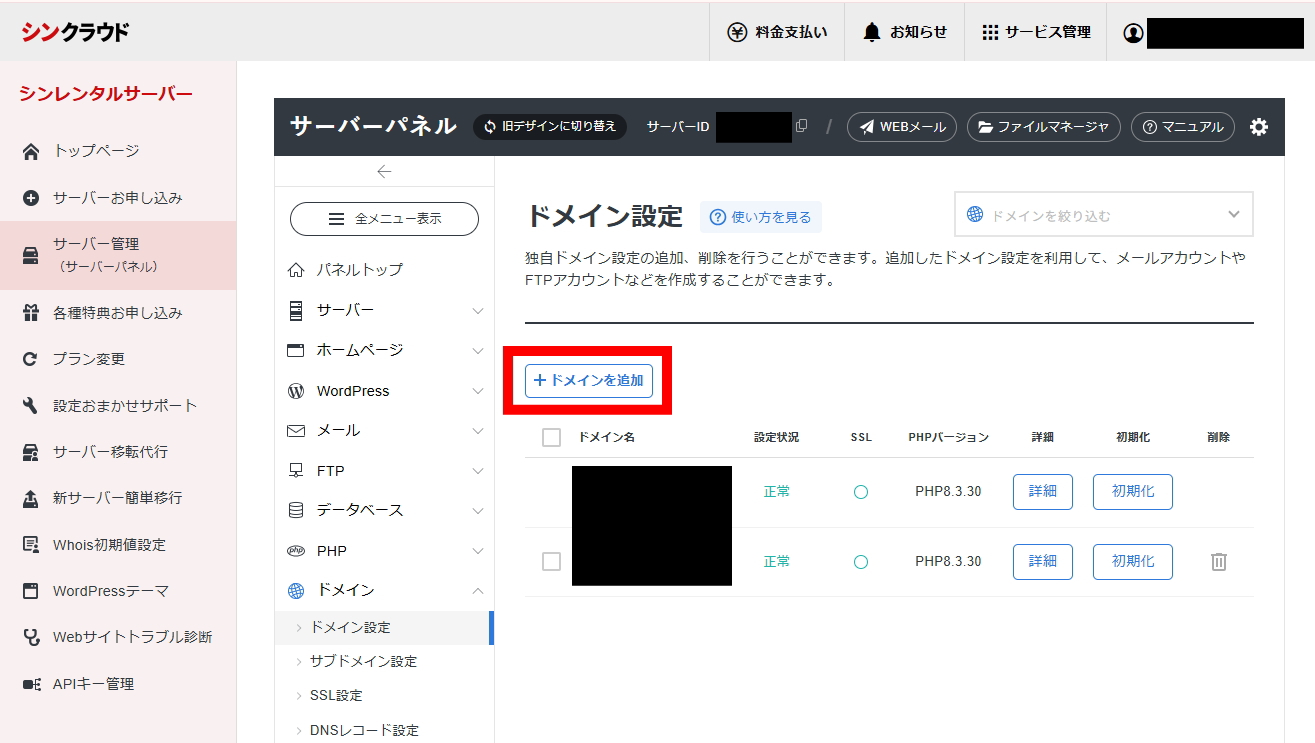
Step 7. サーバーパネルの「ドメイン設定」を開き、「+ドメインを追加」をクリック
シンレンタルサーバーの管理画面にログインし、「サーバー管理(サーバーパネル)」を開きます。
左メニューの「ドメイン」→「ドメイン設定」をクリックし、「+ドメインを追加」ボタンをクリックしてください。

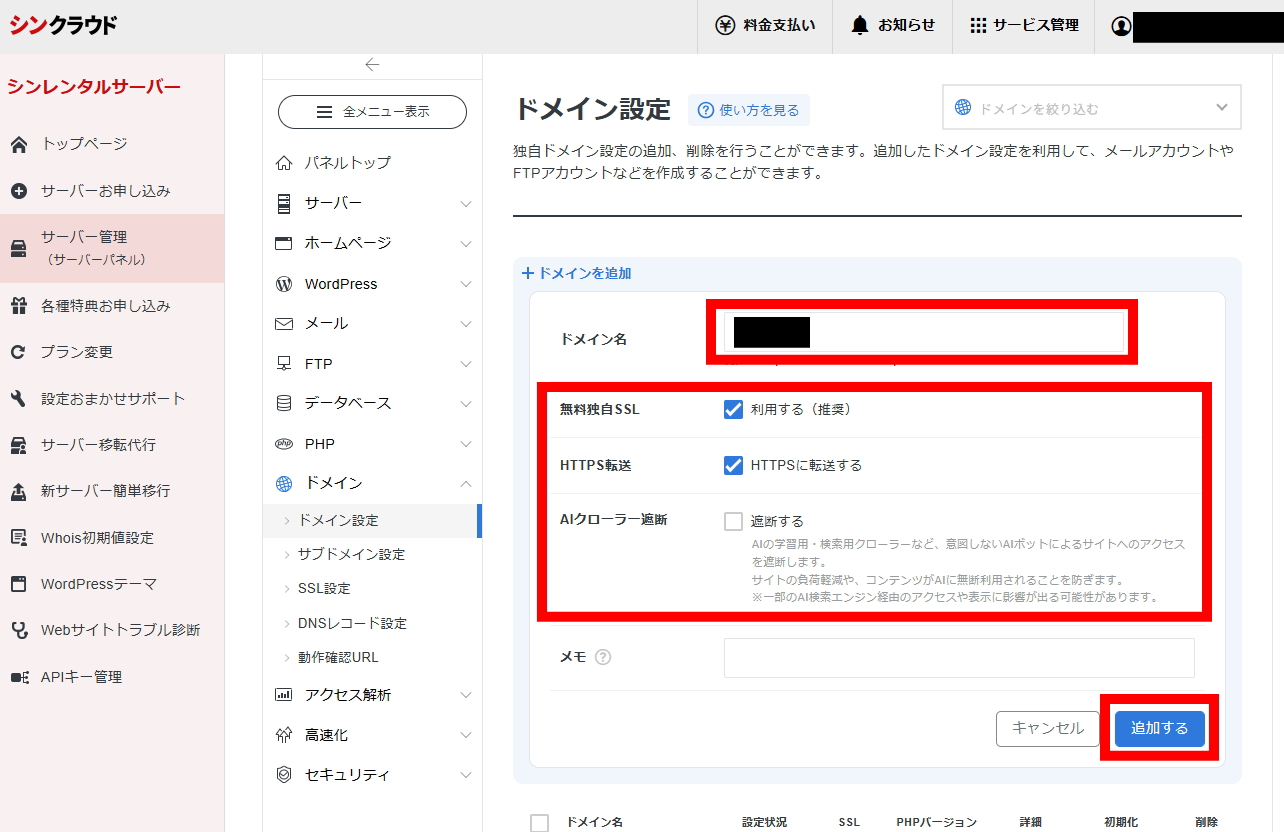
Step 8. ドメイン名を入力し、設定を確認して「追加する」をクリック
下記のとおり入力・設定してください。
| 項目 | 設定内容 |
|---|---|
| ドメイン名 | お名前.comで取得したドメインを入力 例: myaffisite.com(「https://」や「www.」は付けません) |
| 無料独自SSL | 「利用する(推奨)」にチェック ✅ |
| HTTPS転送 | 「HTTPSに転送する」にチェック ✅ |
| AIクローラー遮断 | チェックしない(そのまま)❌ チェックするとAI検索経由のアクセスに影響が出る可能性があるため、必ずチェックなしのままにしてください。 |
設定できたら「追加する」をクリックしてください。
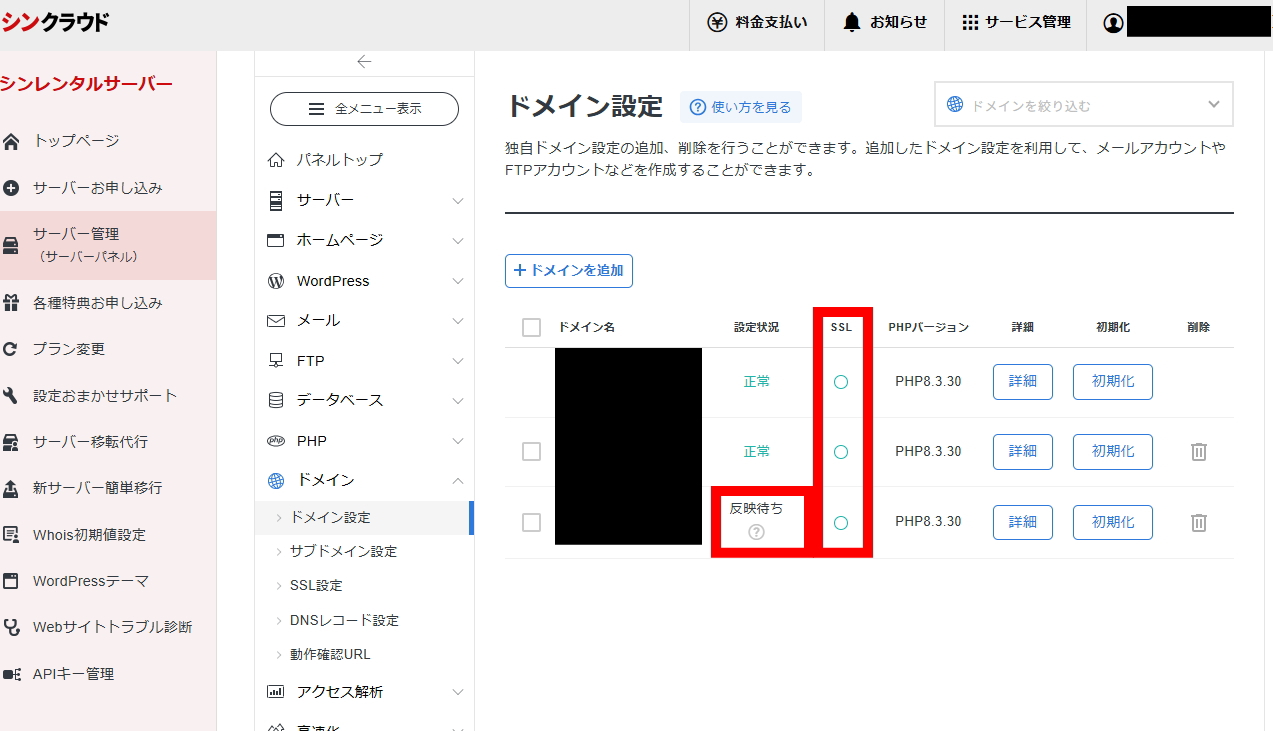
Step 9. 一覧に「反映待ち」と表示されればOK
追加が終わると、ドメイン設定の一覧に今のドメインが表示されます。
設定状況が「反映待ち」となっていますが、これはエラーではありません。正常です。そのまま次に進んでください。
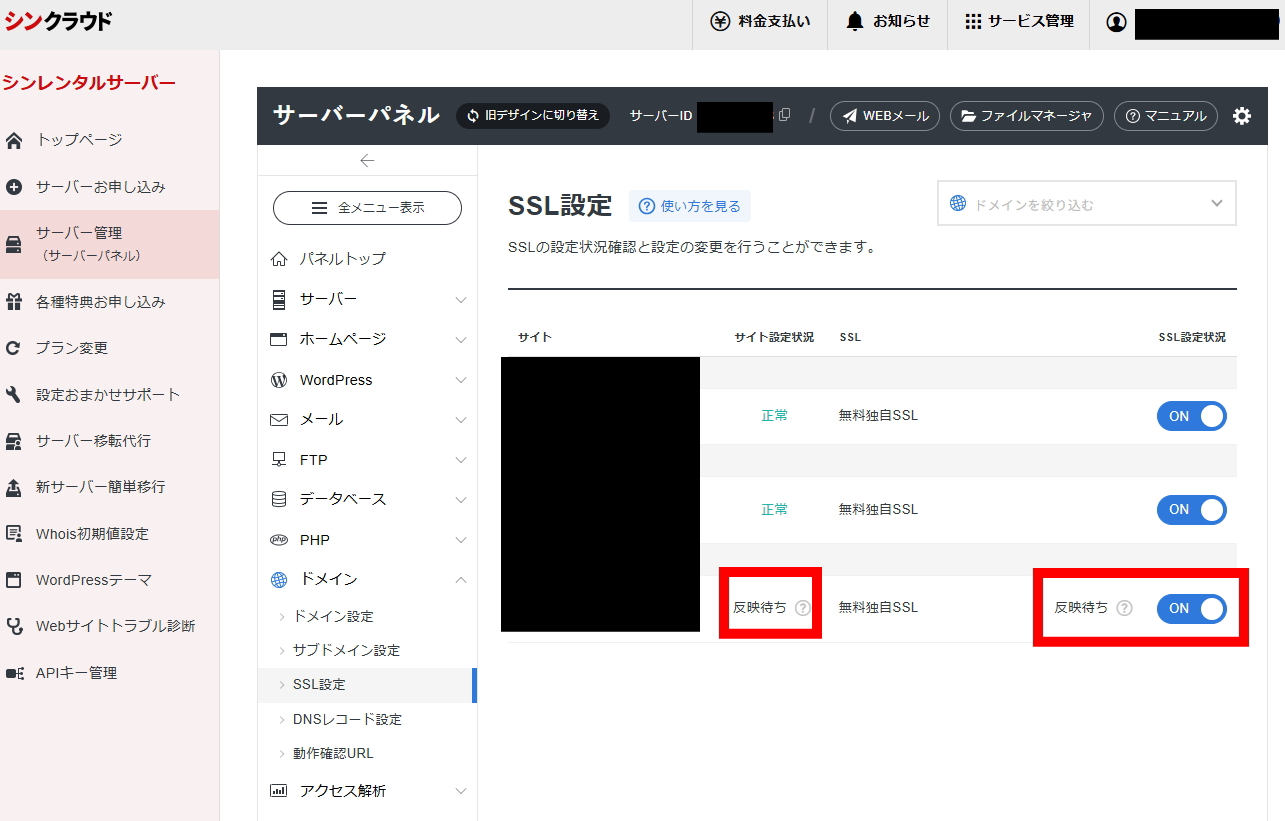
Step 10. SSL設定も「反映待ち」でOK(何もしなくて大丈夫です)
左メニューの「ドメイン」→「SSL設定」を開くと、こちらも「反映待ち」になっています。
スイッチが「ON」になっていれば、こちらもそのまま待つだけで自動的に設定が完了します。
万が一、スイッチが「OFF」になっていれば、必ず「ON」に変更してください。
⏰ あとは反映を待つだけ(2〜24時間)
🎯 「反映待ち」は放置でOKです
ネームサーバーの変更がインターネット全体に行き渡るまで、2〜24時間かかります(早ければ2時間です)。
この間、あなたがやることは何もありません。
反映が終わると、設定状況が「反映待ち」から「正常」に変わります。
ブラウザで「https://あなたのドメイン」にアクセスしてページが表示されれば、紐づけは完了です。
⚠️ 「反映待ち」のままWordPressの設置に進むと、エラーになることがあります。設定状況が「正常」に変わってから、WordPressの設置に進んでください。