楽天アプリケーションIDの取得
💡 まずはじめに
プラグインが楽天市場の商品情報を自動で取ってくるためには、楽天が発行する「アプリケーションID」という鍵が必要です。
この鍵は無料で、誰でも発行できます。作業は約5分。難しい知識は不要で、このマニュアルの画像と同じところをクリックして、同じように入力していくだけで完了します。
🎁 このマニュアルで手に入るもの(3つ)
① アプリケーションID …… 商品情報を取ってくるための「鍵」
② アクセスキー …… アプリケーションIDとセットで使う「合鍵」
③ アフィリエイトID …… 報酬をあなたのものにするための「名札」
※ 3つとも、最後にAI Auto Affiliate System(プラグイン)の設定画面へ貼り付けて使います。
📌 事前に用意しておくもの
・楽天会員のID・パスワード(楽天市場で買い物に使っているものと同じです。お持ちでない方は先に無料の会員登録をしてください)
・あなたのサイトのドメイン(例: myaffisite.com)
🗺 全体の流れ
楽天ウェブサービスに
ログイン
フォームに入力して
アプリIDを発行
発行されたIDを
コピーして控える
楽天アフィリエイトに
サイトを登録
📝 STEP 1: 楽天ウェブサービスにログインする
Step 1. 楽天ウェブサービスの公式サイトを開く
下記のボタンから、楽天ウェブサービス(Rakuten Developers)の公式サイトを開いてください。
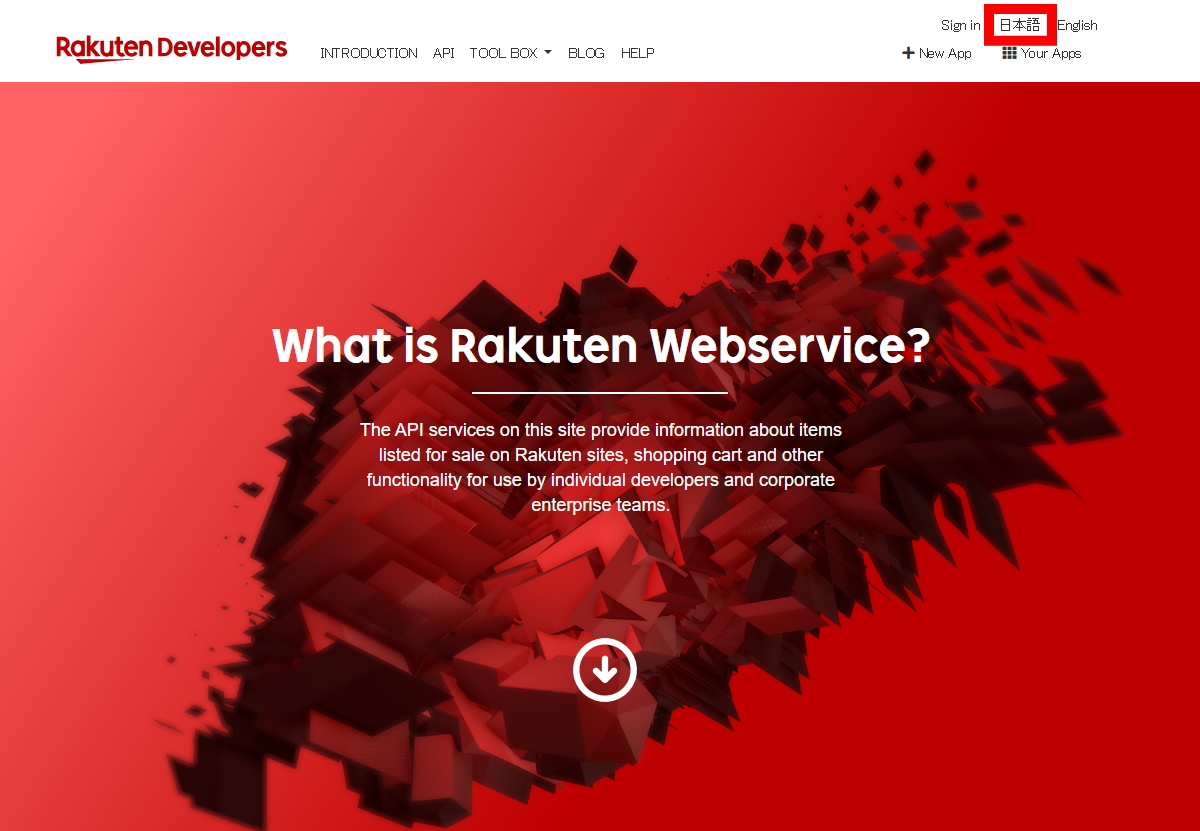
もし下の画像のように英語のページが表示されたら、あわてなくて大丈夫です。
画面右上の「日本語」をクリックすると、日本語に切り替わります。
Step 2. 画面右上の「ログイン」をクリック
日本語のページになったら、画面右上の「ログイン」をクリックしてください。
次の画面で、楽天会員のID(メールアドレス)とパスワードを入力してログインします。楽天市場でお買い物に使っているものと同じでOKです。

Step 3. 確認画面で「次へ」をクリック
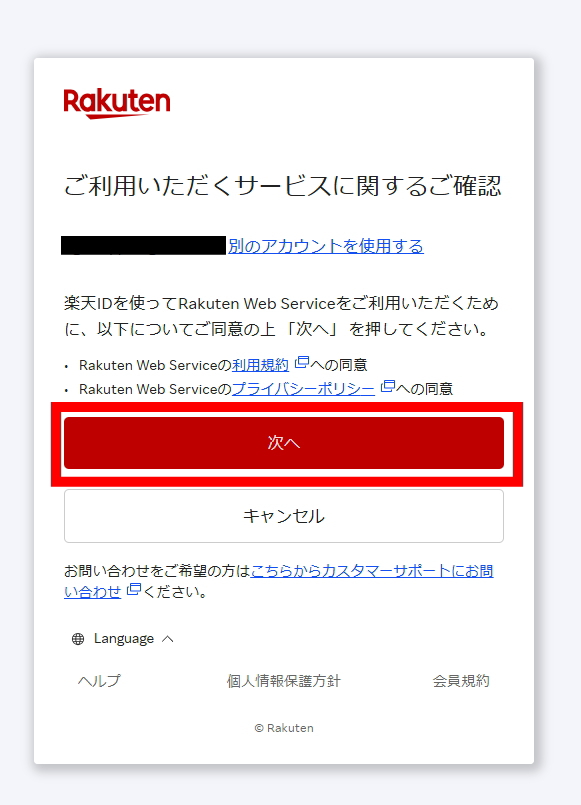
初めてログインすると、「ご利用いただくサービスに関するご確認」という画面が表示されます。
これは「楽天IDでこのサービスを使いますよ」という確認です。利用規約・プライバシーポリシーに同意の上、「次へ」をクリックしてください。
📝 STEP 2: アプリIDを発行する(フォーム入力)
Step 4. 画面右上の「+アプリID発行」をクリック
ログインできると、画面右上に「Welcome,(あなたの名前)」と表示されます。
その下にある「+アプリID発行」をクリックしてください。

Step 5. 「新規アプリ登録」ページが開きます(全体像)
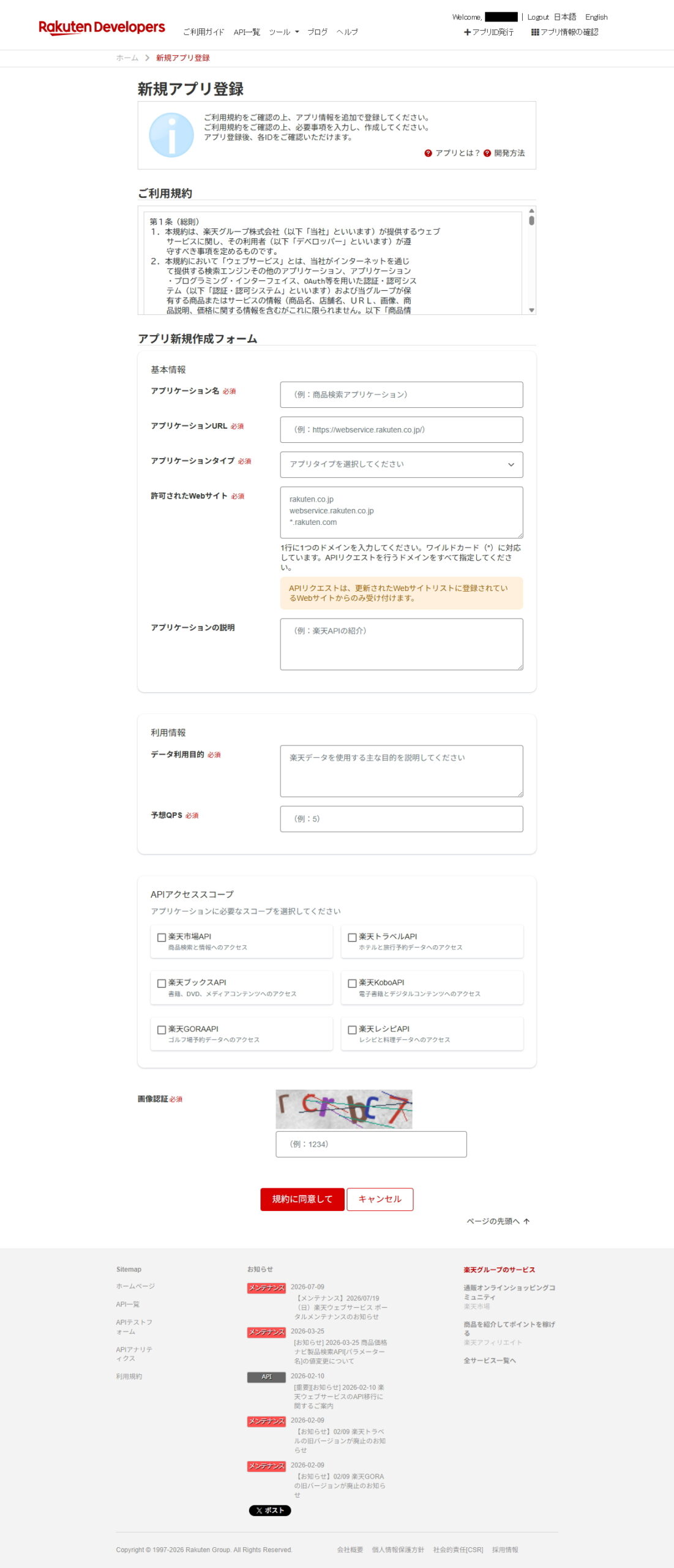
下のような入力ページが開きます。項目が多く見えますが、入力・選択するのは9ヶ所だけです。
このあと、上から順番に1つずつ説明します。この画像は「全体はこうなっている」という確認用なので、ざっと眺めるだけでOKです。
Step 6. アプリケーションタイプは「Webアプリケーション」を選択
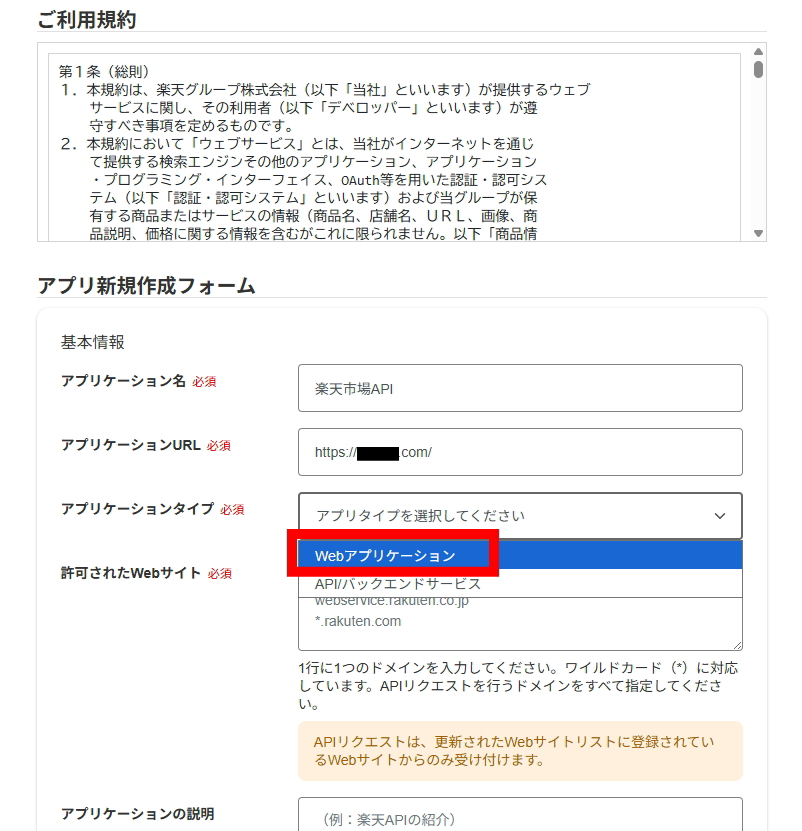
「アプリケーションタイプ」のプルダウンをクリックすると2つの選択肢が出ます。
「Webアプリケーション」を選んでください。
Step 7. 「基本情報」を下の表のとおり入力
記入例の画像と表を見ながら、そのまま入力してください。
| 項目 | 入力する内容 |
|---|---|
| アプリケーション名 | 楽天市場API と入力(自分が分かる名前なら何でもOKです。迷ったらこのままで) |
| アプリケーションURL | あなたのサイトのURLを入力 例: https://myaffisite.com/(こちらは「https://」から入力します) |
| アプリケーションタイプ | 「Webアプリケーション」を選択(Step 6のとおり) |
| 許可されたWebサイト ★最重要 | 最初から入っている内容(rakuten.co.jp など)を消して、あなたのサイトのドメインだけを入力 例: myaffisite.com(こちらは「https://」や「www.」を付けません)サイトが複数ある場合は、1行に1つずつ入力します。 |
| アプリケーションの説明 | 楽天市場APIを使用したアフィリエイトサイトの運営 と入力 |
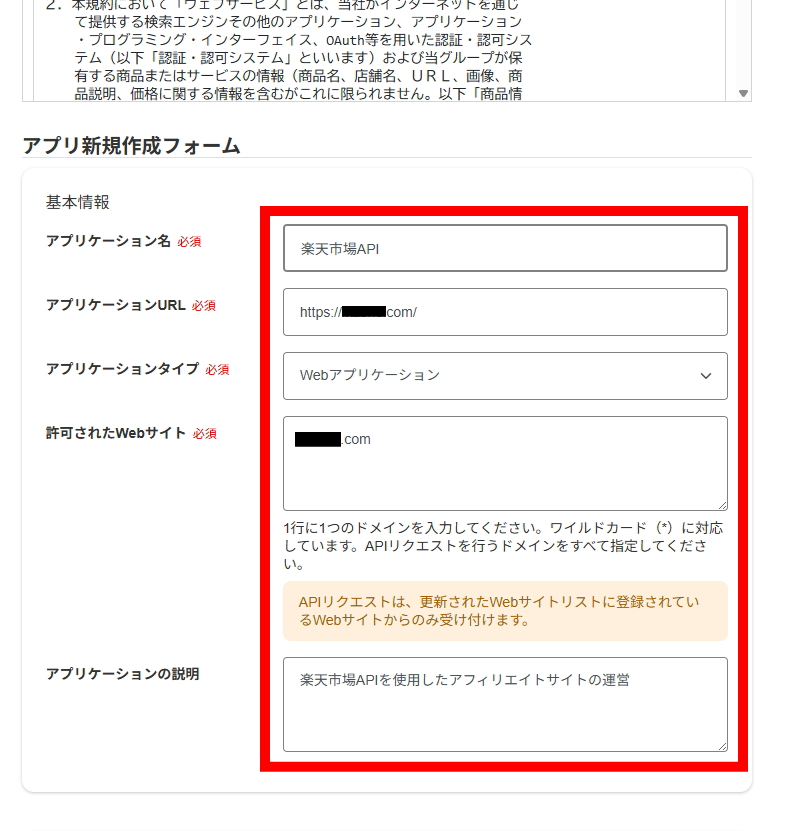
⚠️ 「許可されたWebサイト」に登録したドメイン以外からは、商品情報を取得できません。
あなたのサイトのドメインを、スペルミスなく正確に入力してください。あとから記事が投稿されない場合、一番多い原因がここの入力間違いです。
Step 8. 「利用情報」を入力
続いて、その下の「利用情報」の2ヶ所を入力します。
| 項目 | 入力する内容 |
|---|---|
| データ利用目的 | 楽天市場APIで商品情報を取得し、アフィリエイトサイトの商品紹介記事の作成に利用します と入力(コピペOK) |
| 予想QPS | 5 と入力(「1秒間に何回くらいアクセスするか」という意味です。5で十分です) |
Step 9. 「APIアクセススコープ」で使うAPIにチェック
「アプリケーションに必要なスコープを選択してください」という欄で、「楽天市場API」にチェックを入れてください。
※楽天トラベル系のプラグインもお使いになる方は、「楽天トラベルAPI」にもチェックを入れておくと、このアプリIDを共通で使えます。
Step 10. 画像認証を入力して「規約に同意して」をクリック
最後に、画像に表示されている文字をそのまま入力し、「規約に同意して」ボタンをクリックしてください。
これでアプリIDの発行は完了です。
📝 STEP 3: 発行された情報を控える
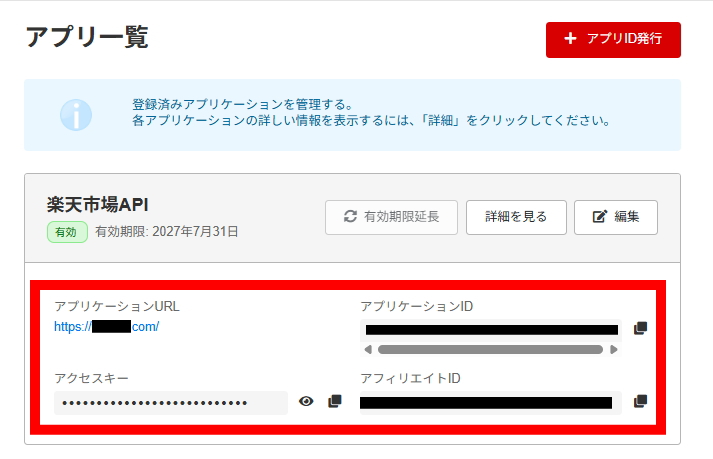
Step 11. 「アプリ一覧」で3つの情報をコピーする
発行が終わると「アプリ一覧」の画面になり、赤枠の部分にあなた専用の情報が表示されます。
それぞれの欄の右にあるコピーアイコン(四角が2つ重なったマーク)をクリックするとコピーできるので、メモ帳などに貼り付けて控えてください。
| 控える情報 | 何に使うか |
|---|---|
| アプリケーションID | プラグインの設定画面に貼り付けます(商品情報を取ってくる鍵) |
| アクセスキー | こちらもプラグインの設定画面に貼り付けます。新しいAPI仕様では、アプリケーションIDとセットで必須です。目のアイコン👁をクリックすると表示されるので、表示させてからコピーしてください |
| アフィリエイトID | プラグインの設定画面に貼り付けます(報酬をあなたに紐づける名札) |
🎯 これで取得は完了です!最後にチェック
✅ アプリケーションIDをメモ帳に控えた
✅ アクセスキーを控えた(目のアイコンで表示してからコピー)
✅ アフィリエイトIDを控えた
✅ 「許可されたWebサイト」に自分のサイトのドメインを入れた
✅ スマホのカレンダーに「有効期限の1ヶ月前」の延長リマインダーを入れた(詳しくは下の「⏰ 年に1回だけ」参照)
控えた情報は、このあとプラグインの設定画面に貼り付けます。貼り付け場所は、プラグインの設置マニュアルをご覧ください。
📝 STEP 4: 楽天アフィリエイトに、あなたのサイトを登録する
⚠️ この登録は必須です(プラグインで自動投稿する場合も必要です)
楽天アフィリエイトでは、リンクを掲載するサイトをすべて登録することが、楽天アフィリエイトパートナー規約(第3条)で決められています。
プラグインが投稿する記事のリンクには、あなたのアフィリエイトIDが入っています。そのため、自動投稿のサイトも登録の対象です。
すでに自動投稿を始めているサイトも、今から登録してください。登録しても、プラグインの設定や自動投稿には影響しません。
登録していないサイトは、楽天のキャンペーンの対象外になり、楽天アフィリエイトの利用を止められる可能性もあります。
(出典:楽天アフィリエイト事務局ブログ「サイト情報(順位)の登録/更新のお願い」)
Step 12. 楽天アフィリエイトの「サイト情報の登録」ページを開く
下のURLを開き、楽天会員のID・パスワードでログインしてください(アプリIDの発行に使ったものと同じです)。
⇒ https://affiliate.rakuten.co.jp/user/sites/
Step 13. 「+サイト情報を追加登録する」をクリックして、サイトの情報を入力する
・運営サイト名 …… あなたのサイトの名前
・運営サイトURL …… あなたのサイトのURL(例: https://myaffisite.com/)
・順位 …… アクセスや売上が多い順に、5位までをつけます。楽天のリンクを載せているサイトがほかにない場合は「1位」を選んでください
・運営サイトのジャンル・商品ジャンル …… 任意です。選べる場合は、サイトの内容に近いものを選んでください
Step 14. 「サイト情報を登録する」をクリックして完了
一覧にあなたのサイトが表示されていれば、登録は完了です。
💡 サイトを増やしたら、そのたびにここで追加してください。
2つ目、3つ目のサイトを作ったときは、アプリ一覧の「許可されたWebサイト」にドメインを追加するのと一緒に、このページでもサイトを追加登録します。順位は5位までで大丈夫です(6つ目以降は順位なしで登録できます)。
🔧 あとから確認・変更したいとき
IDをあとから確認したいときは、楽天ウェブサービスにログインして、画面右上の「アプリ情報の確認」をクリックすると、いつでも「アプリ一覧」を表示できます。
また、サイトを2つ目、3つ目と増やしたときは、アプリを作り直す必要はありません。
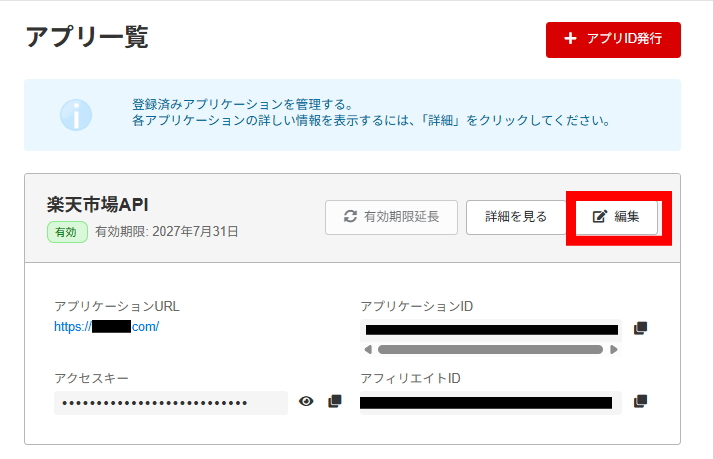
アプリ一覧の「編集」ボタンをクリックして、「許可されたWebサイト」に新しいサイトのドメインを1行追加すればOKです。
あわせて、楽天アフィリエイトの「サイト情報の登録」にも新しいサイトを追加してください(手順は上の STEP 4 です)。
⏰ 大事:年に1回だけ、やることがあります(有効期限の延長)
アプリIDは「1年有効・年1回の延長」の運用です
2026年5月の楽天APIの刷新から、アプリIDは発行から1年間有効という仕組みになりました。アプリ一覧に表示されている「有効期限」がその期限です。
期限が切れると、そのアプリID・アクセスキーでの情報取得が止まり、記事の自動投稿も止まります。
でも、対処はかんたんです。
アプリ一覧にある「🔄 有効期限延長」ボタンを、期限が来る前にクリックするだけ。年1回・無料です。IDそのものは変わらないので、プラグイン側の設定はそのままで大丈夫です。
💡 おすすめ:いま、スマホのカレンダーに「有効期限の1ヶ月前」の日付で「楽天アプリID延長」と予定を入れておいてください。これで1年後に「急に記事が止まった」というトラブルを防げます。
万一期限が切れてしまっても、慌てなくて大丈夫です。「有効期限延長」(または再発行して新しいIDとキーをプラグインに入れ直し)で復旧できます。
❓ よくある質問
myaffisite.com の形)③スペルミスがないか、の3点を確認してください。次に多いのは、プラグイン側に貼り付けたIDのコピー漏れ(前後の空白・一部欠け)です。もう一度コピーアイコンからコピーして貼り直してみてください。