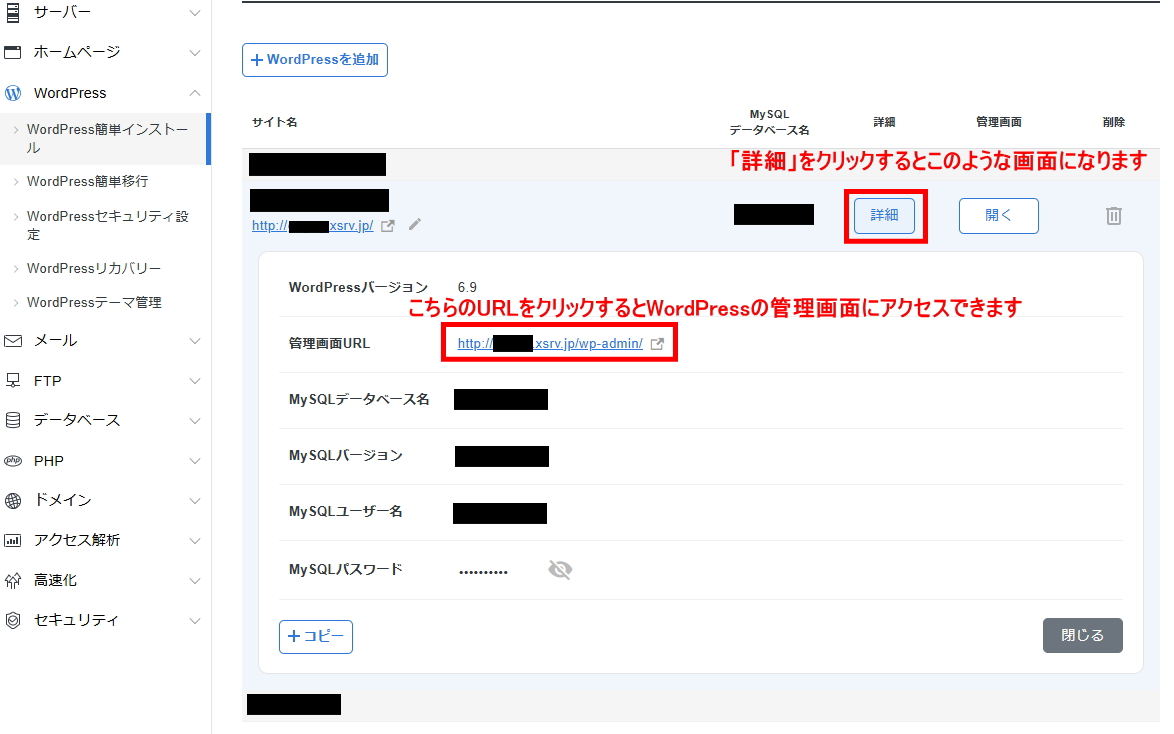
推奨レンタルサーバー&WordPress設置手順
💡 まずはじめに
AI Auto Affiliate System を使うには、WordPressが動くレンタルサーバーが必要です。
サーバー選びを間違えると、規約違反でサイトが消されたり、SEOで不利になったりします。
このマニュアルでは、ジャンル別に本当におすすめできるサーバーだけをご紹介します。
📊 推奨サーバー早見表
| 使用するシステム | 推奨サーバー | 理由 |
|---|---|---|
| 🥈 楽天版 | エックスサーバー | 国内シェアNo.1の安定性・速度 |
| 🥈 楽天トラベル版 | エックスサーバー | 国内シェアNo.1の安定性・速度 |
| 🥉 FANZA版 | シンレンタルサーバー | アダルト対応OK(エックスサーバーは規約NG) |
| 3システム全部を使う場合 | シンレンタルサーバー 1台でOK | FANZA版が含まれるためアダルト対応必須 |
💡 セット・コンサルプランをご購入の方
システム全てを運用される場合は、シンレンタルサーバー1台に統合するのが管理面で最もシンプルです。1ヶ月のサーバー費用も1社分で済みます。
🚀 無料ルートドメインがSEOに強い!
このマニュアルで推奨するサーバーには、独自ドメインを取得しなくても無料で使えるルートドメインが付いています。このルートドメインはSEOに強く、ニッチキーワードであれば比較的上位表示されやすく、検索エンジンのインデックスも比較的早いのが特徴です。
エックスサーバーの場合:
あなたの好きな名前.xsrv.jp
シンレンタルサーバーの場合:
あなたの好きな名前.wpx.jp
なぜSEOに強いのか?
1. 親ドメインの権威性が高い
xsrv.jp や wpx.jp は、長年運営されている権威性の高いドメインです。検索エンジンからの信頼度が新規取得した独自ドメインより高い傾向があります。
2. インデックス(Google登録)が早い
親ドメインがすでにGoogleにクロールされているため、サブドメイン上のあなたのサイトも新規ドメインより早くインデックスされる傾向があります。AI Auto Affiliate Systemで生成した記事の検索流入開始までのリードタイムが短くなります。
3. 独自ドメイン代がゼロ
通常、独自ドメインは年間1,500〜3,000円かかります。これがゼロ。さらに、ドメイン管理会社とのやり取りも不要です。
⭐ シンレンタルサーバー(FANZA版・全システム統合に推奨)
🥇 アダルトコンテンツ対応
シンレンタルサーバー
エックスサーバー社が運営する、アダルトコンテンツに対応したレンタルサーバー。
エックスサーバーと同じ高速・安定の品質で、FANZA版・楽天系どちらも運用可能です。
✅ おすすめする5つの理由
- アダルトコンテンツ運用OK – FANZA版を運用するなら必須
- エックスサーバーと同じ運営会社 – 高速・安定の品質保証
- 無料ルートドメイン「
○○○.wpx.jp」付き(独自ドメイン不要) - 無料独自SSL付き(HTTPS化が無料)
- 全システム全部を1台で運用可能 – 楽天系もアダルト系も同居OK
⚠️ 重要: FANZA版にエックスサーバーは使えません
エックスサーバーは利用規約でアダルトコンテンツを禁止しています。FANZA版を使用してアダルト系の記事を投稿すると、規約違反でアカウント停止・サイト削除の可能性があります。FANZA版を運用するなら必ずシンレンタルサーバーをご利用ください。
💰 おすすめプラン
| プラン | 月額(12ヶ月契約) | 推奨度 |
|---|---|---|
| ベーシック | 860円〜 | ⭐ 推奨 |
| スタンダード | 1,540円〜 | 大量サイト運用時 |
| プレミアム | 3,080円〜 | 企業・大規模運用 |
⚠️ サイトを増やすときは、プランを上げるより「サーバーの台数」を増やしてください
1台のサーバーに載せるサイトの数が16〜19を超えたあたりから、メモリの使用率が80〜100%に達して重くなる例が出ています。サーバーが重くなるとサイトの表示が遅くなり、検索順位が下がってアクセスが消える原因になります。
このとき、上位プランに変更するのではなく、サーバーの契約をもう1台増やしてサイトを分けるほうが確実です。1台増やすごとに無料のルートドメイン(○○○.wpx.jp)も1つ増えますので、その点でも有利になります。
📝 契約・設定手順
Step 1. 申込ページへアクセス
下記のリンクから申込ページにアクセスしてください。

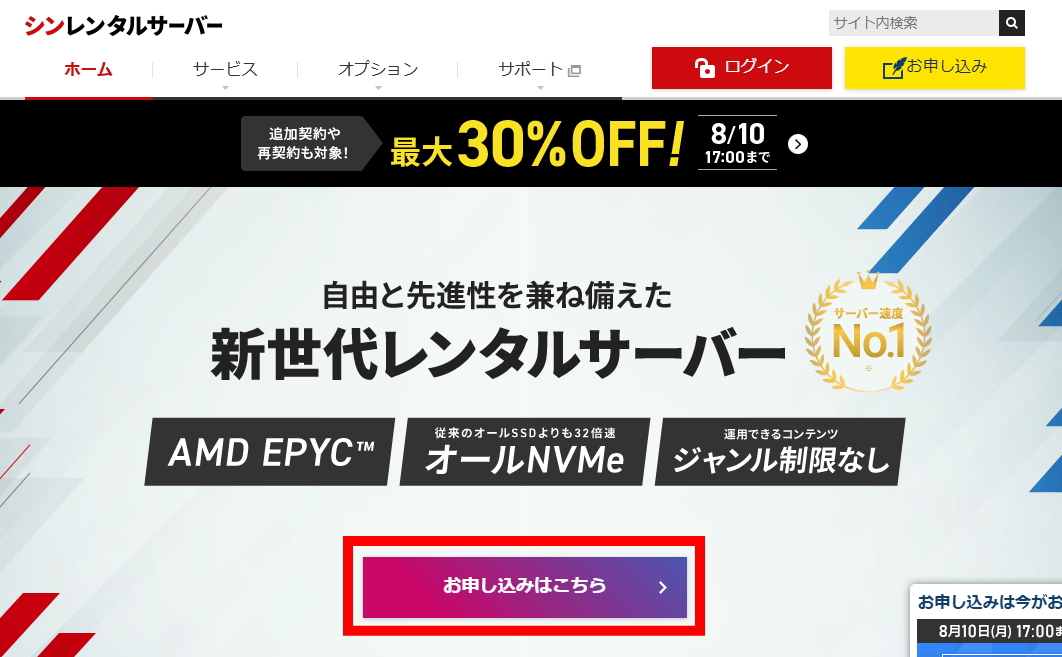
Step 2. 「お申し込みはこちら」をクリック
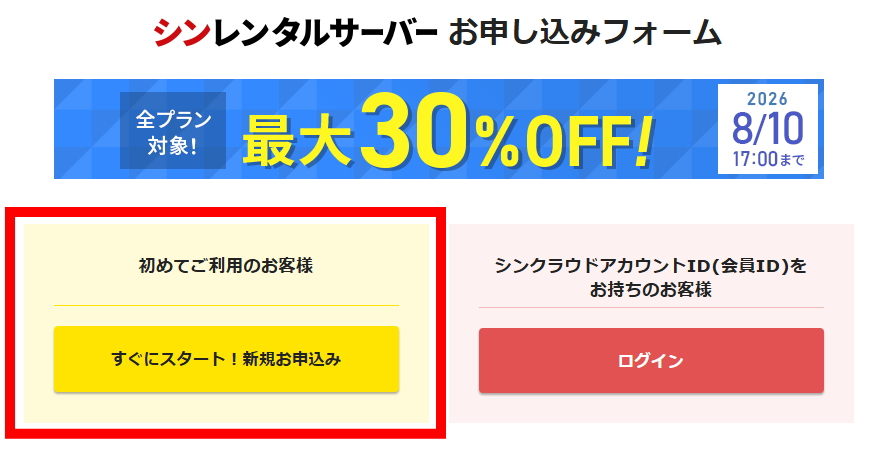
Step 3. 「すぐにスタート!新規お申込み」ボタンをクリック
「初めてご利用のお客様」の「すぐにスタート!新規お申込み」ボタンをクリック。
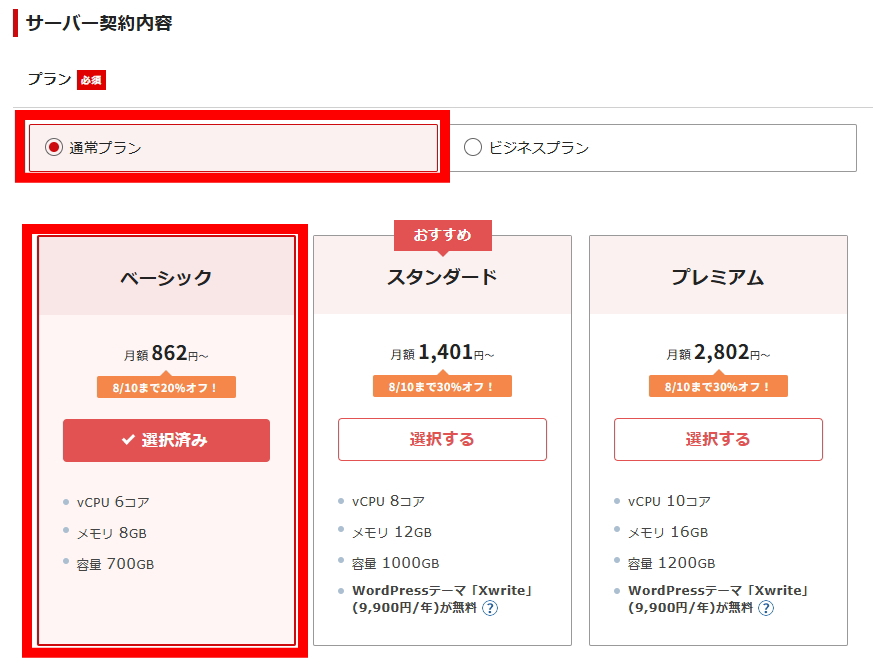
Step 4. 「サーバー契約内容」を選択
「通常プラン」「ベーシック」を選択。
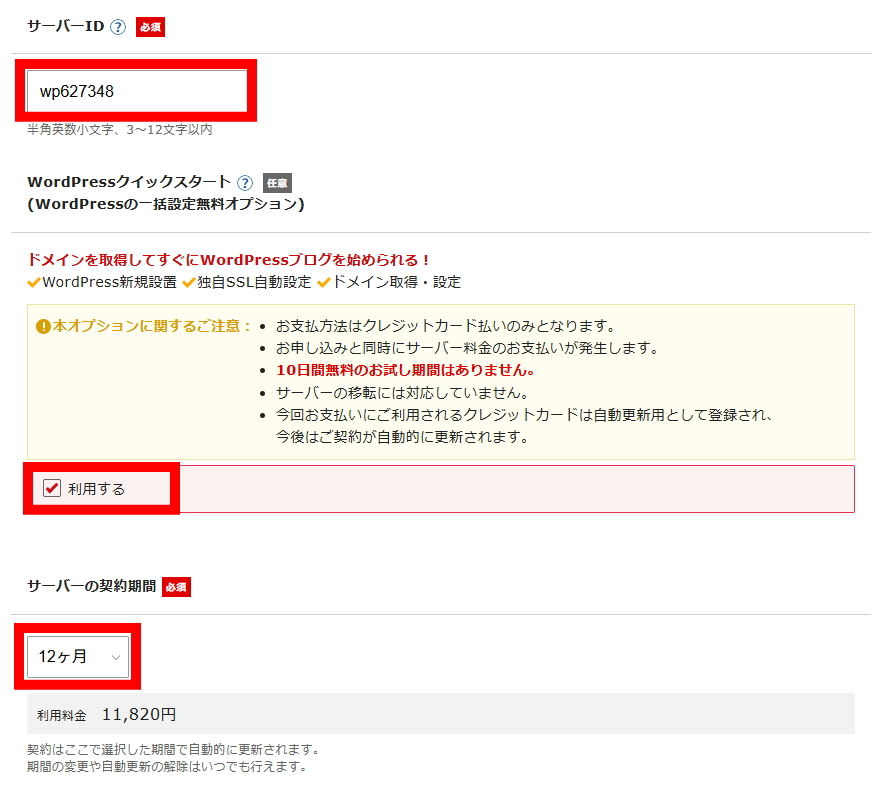
Step 5. 「サーバーID」を入力、「利用する」にチェック、「サーバーの契約期間」を選択
「○○○.wpx.jp」の○○○部分(=サーバーID)を決めます。
例: kenfaffi と入力 → kenfaffi.wpx.jp がサイトURLになります。
※半角英数字のみ。後から変更不可なのでよく考えて決めてください。もちろんデフォルトのままでもOKです。
「利用する」にチェックを入れ、「サーバーの契約期間」を選択。
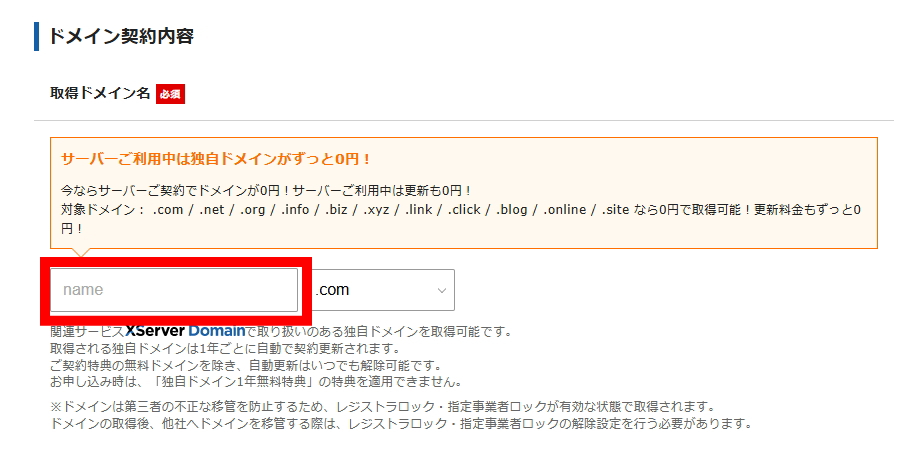
Step 6. 無料で取得できるドメインを取得する
お好きな文字列(ローマ字小文字 推奨)を入力してドメインを取得してください。
※ .com ドメインの取得を推奨
※2年目以降は更新料金が適用されます。
Step 7. WordPressの設定・1
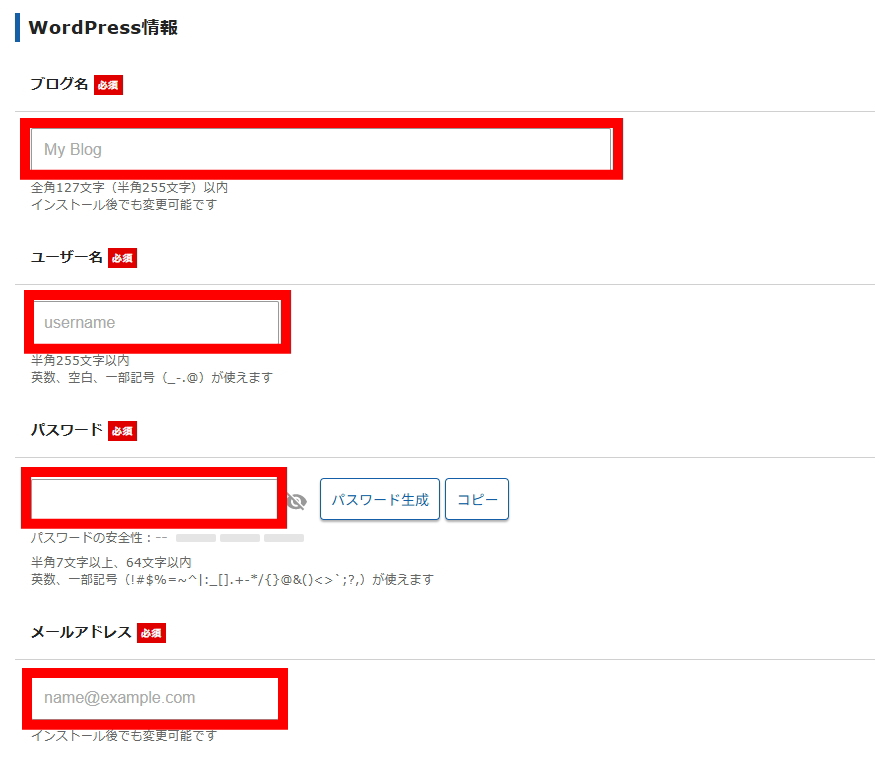
次にWordPressの設定をしてください。
ブログ名は「私のブログ」でOKです。
ユーザーは何でも良いです。
パスワードは「パスワード生成」で安全性の高いパスワードにしておく事を推奨します。
最後にメールアドレスを入力してください。
Step 8. WordPressの設定・2
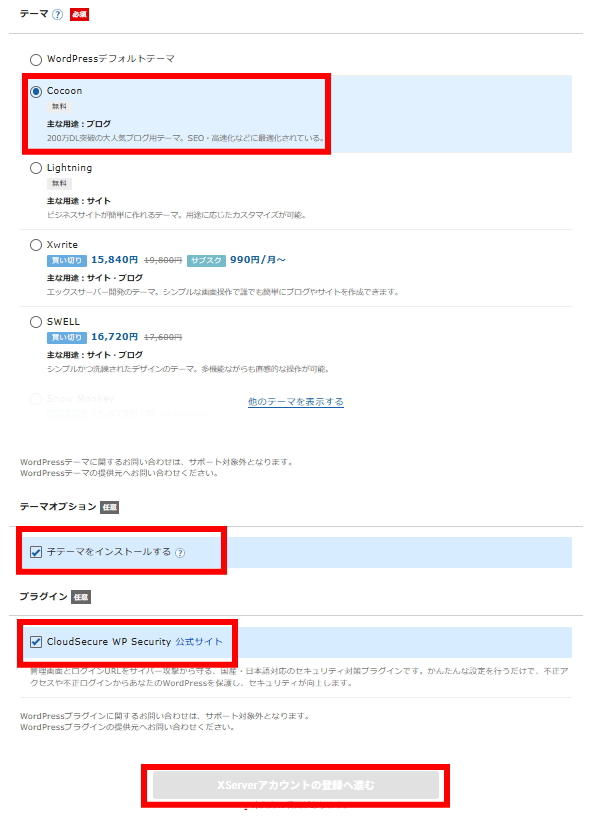
WordPressの設定の続きです。
テーマは「Cocoon」にチェックを入れてください。
テーマオプションの「子テーマをインストールする」にチェックを入れてください。
プラグインの「CloudSecure WP Security」にチェックを入れてください。
最後に「シンクラウドの登録に進む」をクリック。
Step 9. 個人情報・支払い情報入力
次のページで、名前・メールアドレス・電話番号・クレジットカード情報などを入力します。
⚠️ Step 5 で「利用する」(WordPressクイックスタート)にチェックを入れた場合、10日間の無料お試しはありません。お申し込みと同時にサーバー料金のお支払いが発生します。お支払い方法はクレジットカードのみです(申し込み画面の注意書きのとおりです)。
💡 クレジットカードをお持ちでない方は、Step 5 で「利用する」にチェックを入れずに申し込んでください。10日間の無料お試しが付き、期間中にコンビニ払い・銀行振込でお支払いできます。その場合、WordPress は申し込みのあとに、サーバーパネルの「WordPress簡単インストール」で設置します。
⭐ エックスサーバー(楽天版・楽天トラベル版に推奨)
⭐ 国内シェアNo.1
エックスサーバー
運用サイト数250万件以上。国内シェアNo.1の老舗レンタルサーバー。
WordPress運用に最適化されており、稼働率99.99%以上の安定性を誇ります。
✅ おすすめする5つの理由
- 国内シェアNo.1の安定性 – 250万サイト以上の運用実績
- WordPress簡単インストール – 数クリックで導入完了
- 無料ルートドメイン「
○○○.xsrv.jp」付き(独自ドメイン不要) - 無料独自SSL付き(HTTPS化が無料・ボタン1つ)
- 24時間365日サポート – メール・電話で対応
💰 おすすめプラン
| プラン | 月額(12ヶ月契約) | 推奨度 |
|---|---|---|
| スタンダード | 990円〜 | ⭐ 推奨 |
| プレミアム | 1,980円〜 | 大量サイト運用時 |
| ビジネス | 3,960円〜 | 企業利用向け |
💡 スタンダードプランで十分です
AI Auto Affiliate System の運用には、最安のスタンダードプラン(月額990円〜)で全く問題ありません。サイトが成長して訪問者が増えてからプラン変更も可能です。
⚠️ サイトを増やすときは、プランを上げるより「サーバーの台数」を増やしてください
1台のサーバーに載せるサイトの数が16〜19を超えたあたりから、メモリの使用率が80〜100%に達して重くなる例が出ています。サーバーが重くなるとサイトの表示が遅くなり、検索順位が下がってアクセスが消える原因になります。
このとき、上位プランに変更するのではなく、サーバーの契約をもう1台増やしてサイトを分けるほうが確実です。1台増やすごとに無料のルートドメインも1つ増えますので、その点でも有利になります。
📝 契約・設定手順
Step 1. 申込ページへアクセス
下記のリンクから申込ページにアクセスしてください。

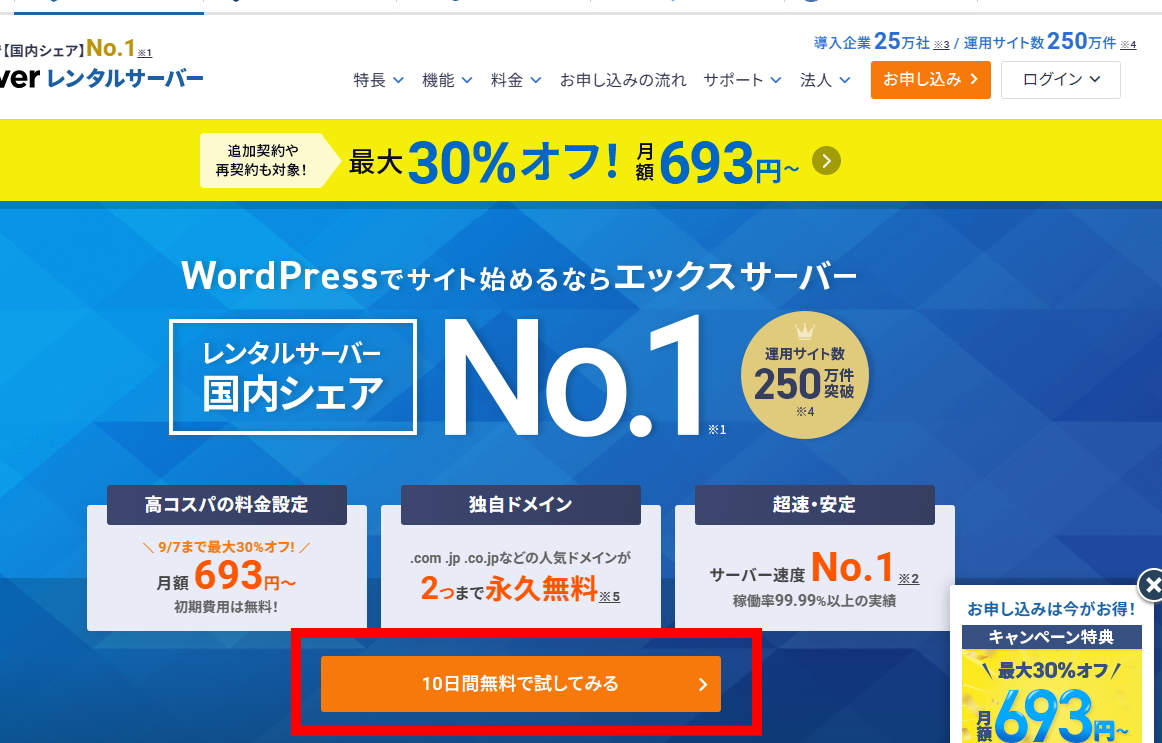
Step 2. 「10日間無料お試し」ボタンをクリック
「10日間無料お試し」のボタンが表示されますのでクリック。
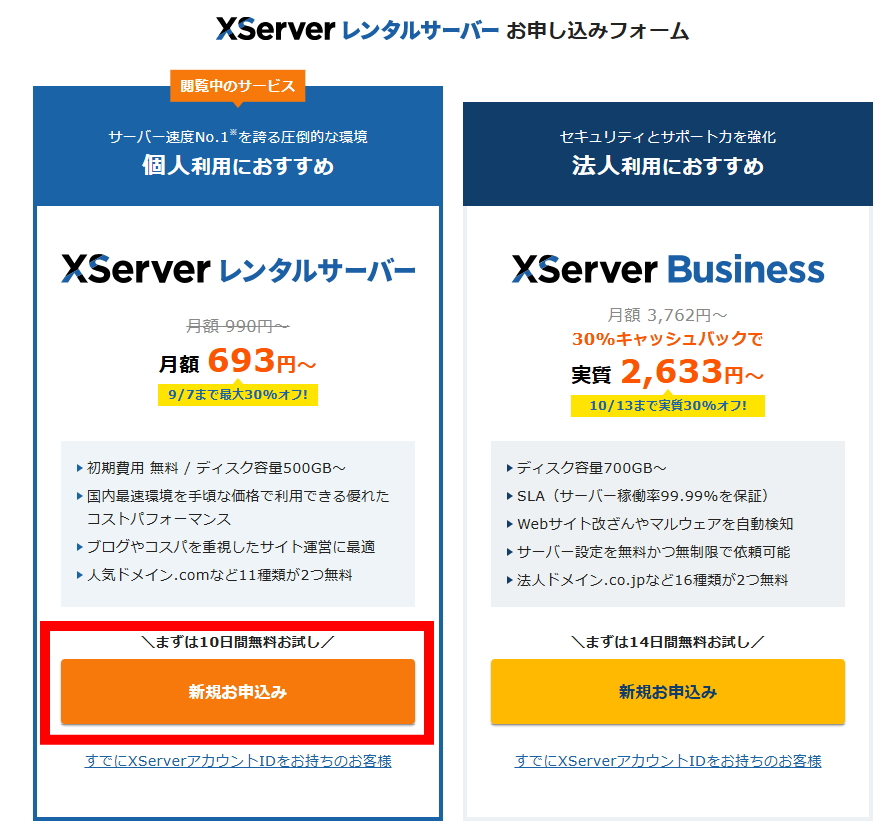
Step 3. 「新規お申込み」ボタンをクリック
「個人利用におすすめ」の「新規お申込み」ボタンをクリック。
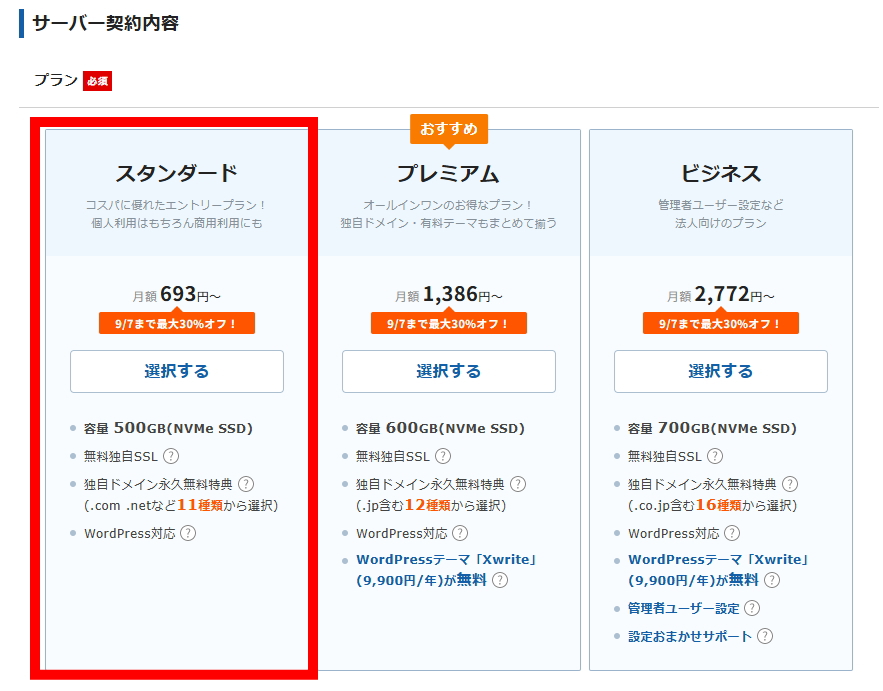
Step 4. 「サーバー契約内容」を選択
「スタンダード」の「選択する」をクリック。
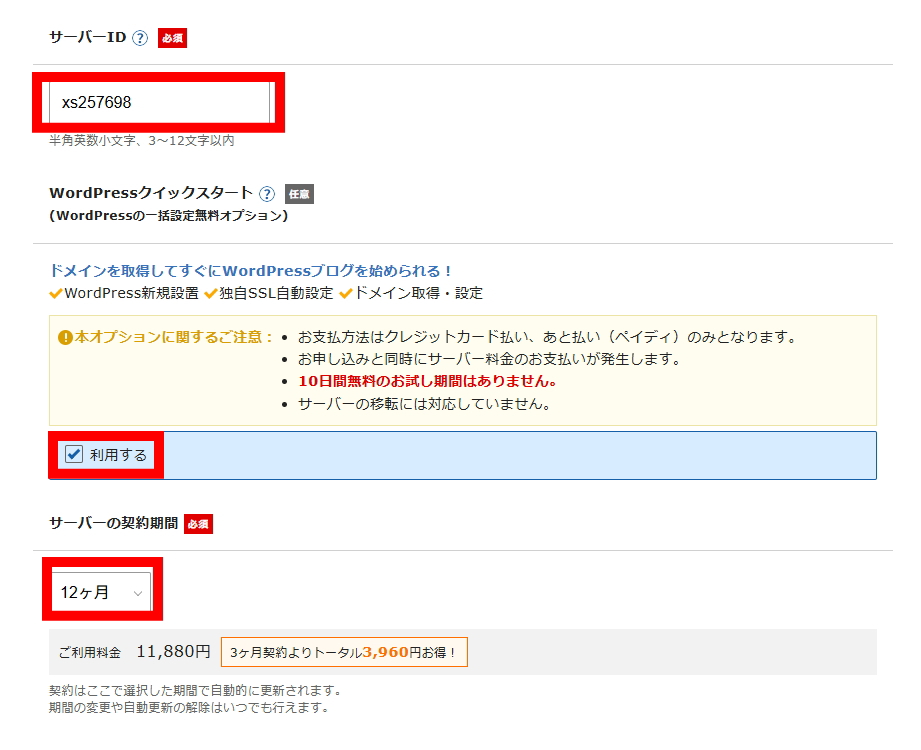
Step 5. 「サーバーID」を入力、「利用する」にチェック、「サーバーの契約期間」を選択
「○○○.xsrv.jp」の○○○部分(=サーバーID)を決めます。
例: kenfaffi と入力 → kenfaffi.xsrv.jp がサイトURLになります。
※半角英数字のみ。後から変更不可なのでよく考えて決めてください。もちろんデフォルトのままでもOKです。
「利用する」にチェックを入れ、「サーバーの契約期間」を選択。
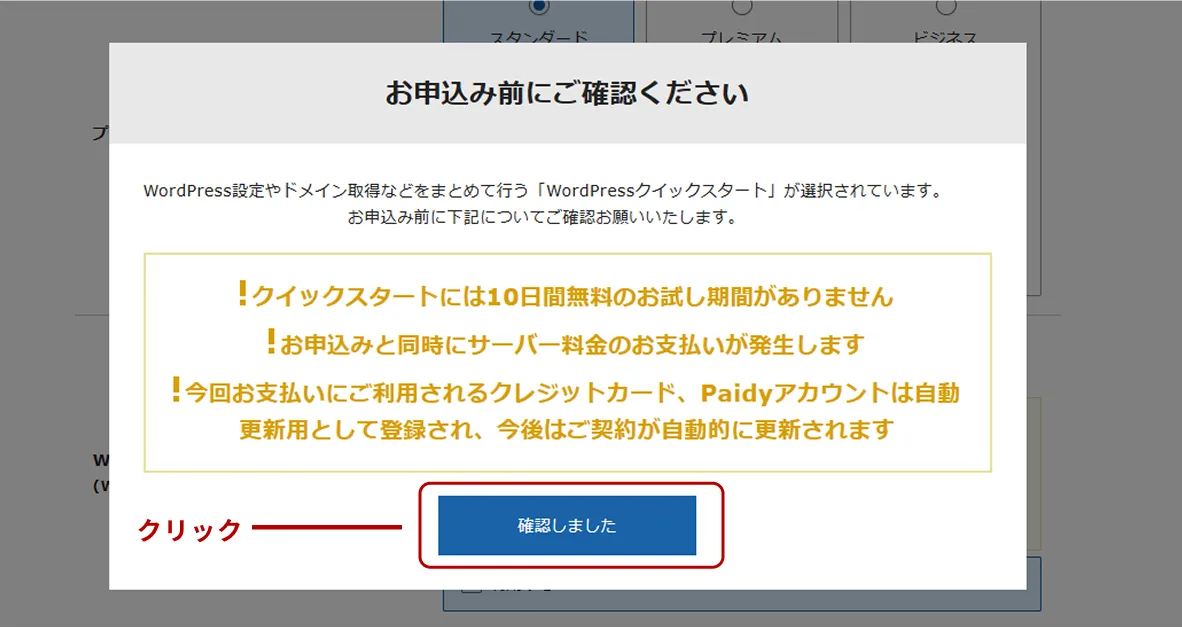
「利用する」にチェックを入れると下記画面が表示されるので「確認しました」をクリック。
Step 6. 無料で取得できるドメインを取得する
お好きな文字列(ローマ字小文字 推奨)を入力してドメインを取得してください。
※ .com ドメインの取得を推奨
※2年目以降は更新料金が適用されます。
Step 7. WordPressの設定・1
次にWordPressの設定をしてください。
ブログ名は「私のブログ」でOKです。
ユーザーは何でも良いです。
パスワードは「パスワード生成」で安全性の高いパスワードにしておく事を推奨します。
最後にメールアドレスを入力してください。
Step 8. WordPressの設定・2
WordPressの設定の続きです。
テーマは「Cocoon」にチェックを入れてください。
テーマオプションの「子テーマをインストールする」にチェックを入れてください。
プラグインの「CloudSecure WP Security」にチェックを入れてください。
最後に「X Serverアカウントの登録に進む」をクリック。
Step 9. 個人情報・支払い情報入力
次のページで、名前・メールアドレス・電話番号・クレジットカード情報などを入力します。
⚠️ Step 5 で「利用する」(WordPressクイックスタート)にチェックを入れた場合、10日間の無料お試しはありません。お申し込みと同時にサーバー料金のお支払いが発生します。お支払い方法は、クレジットカードまたは「あと払い(ペイディ)」です。
💡 クレジットカードをお持ちでない方は、「あと払い(ペイディ)」を選ぶか、Step 5 で「利用する」にチェックを入れずに申し込んでください。チェックを入れない場合は10日間の無料お試しが付き、期間中にコンビニ払い・銀行振込でお支払いできます。その場合、WordPress は申し込みのあとに、サーバーパネルの「WordPress簡単インストール」で設置します。
🚀 WordPress簡単インストール(共通手順)
サーバー契約完了後、WordPressをインストールします。エックスサーバーもシンレンタルサーバーも、ほぼ同じ手順で約3分で完了します。
- サーバーパネルにログイン(契約完了メールに記載のURLから)
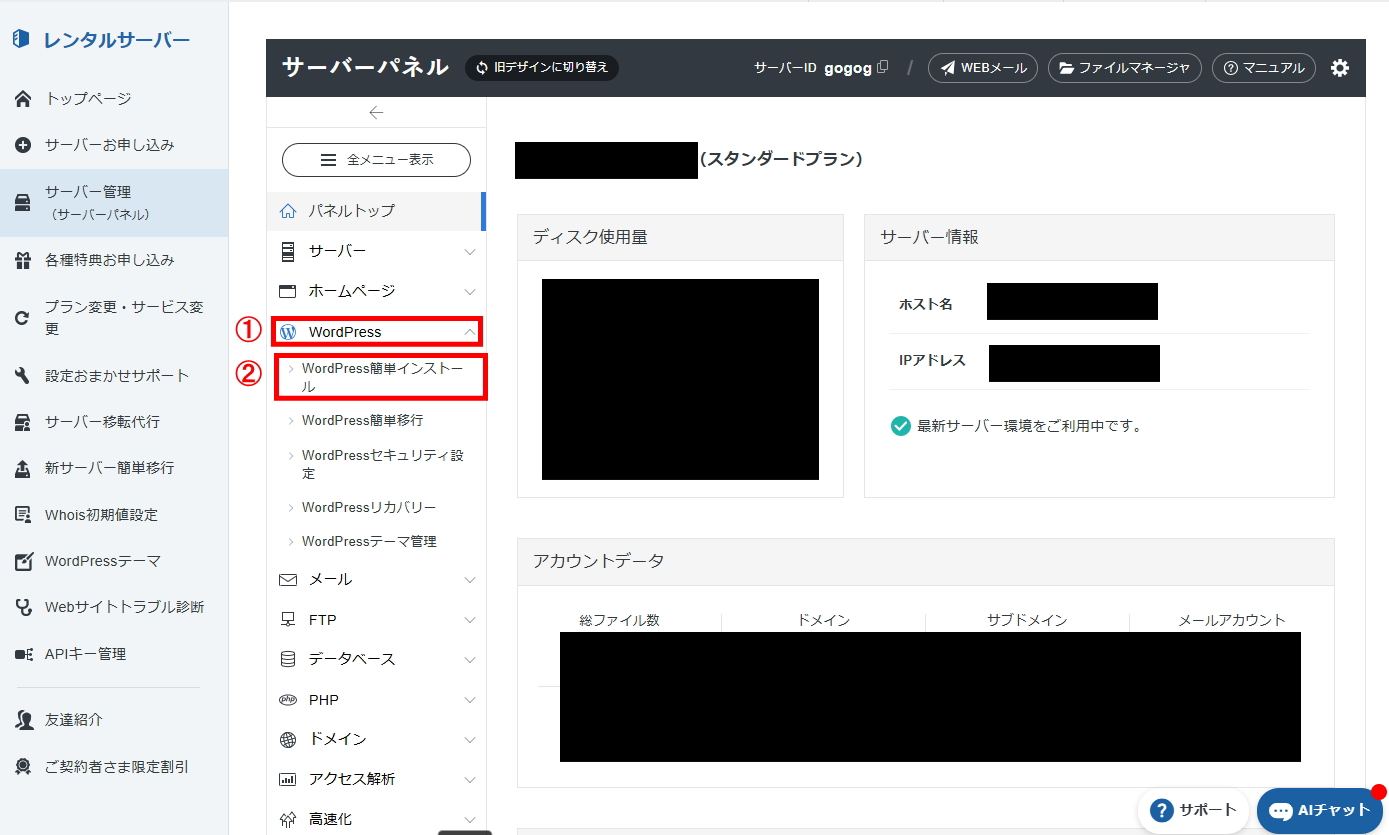
- 左メニューの「WordPress簡単インストール」をクリック
- 使用するドメイン(
○○○.xsrv.jpまたは○○○.wpx.jp、もしくは.com等の独自ドメイン)を選択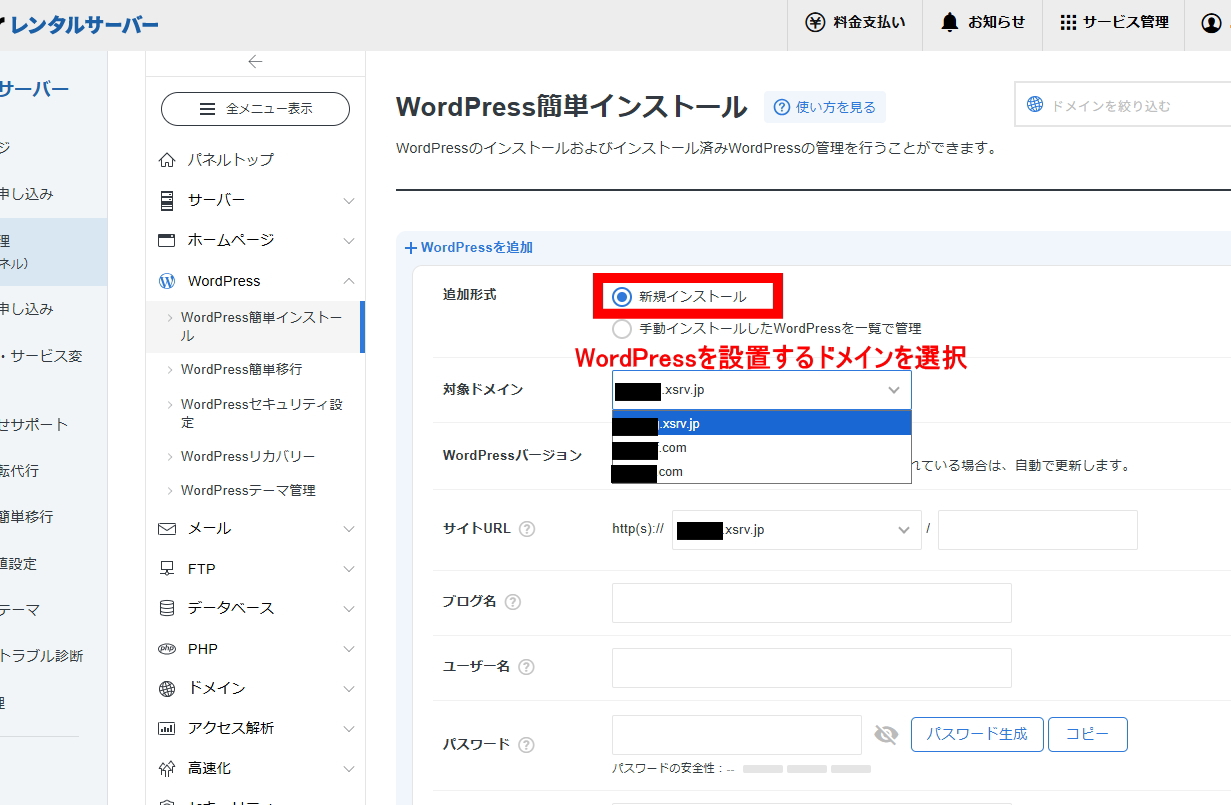
- サイトURL・ブログ名・ユーザー名・パスワード・メールアドレス等を入力
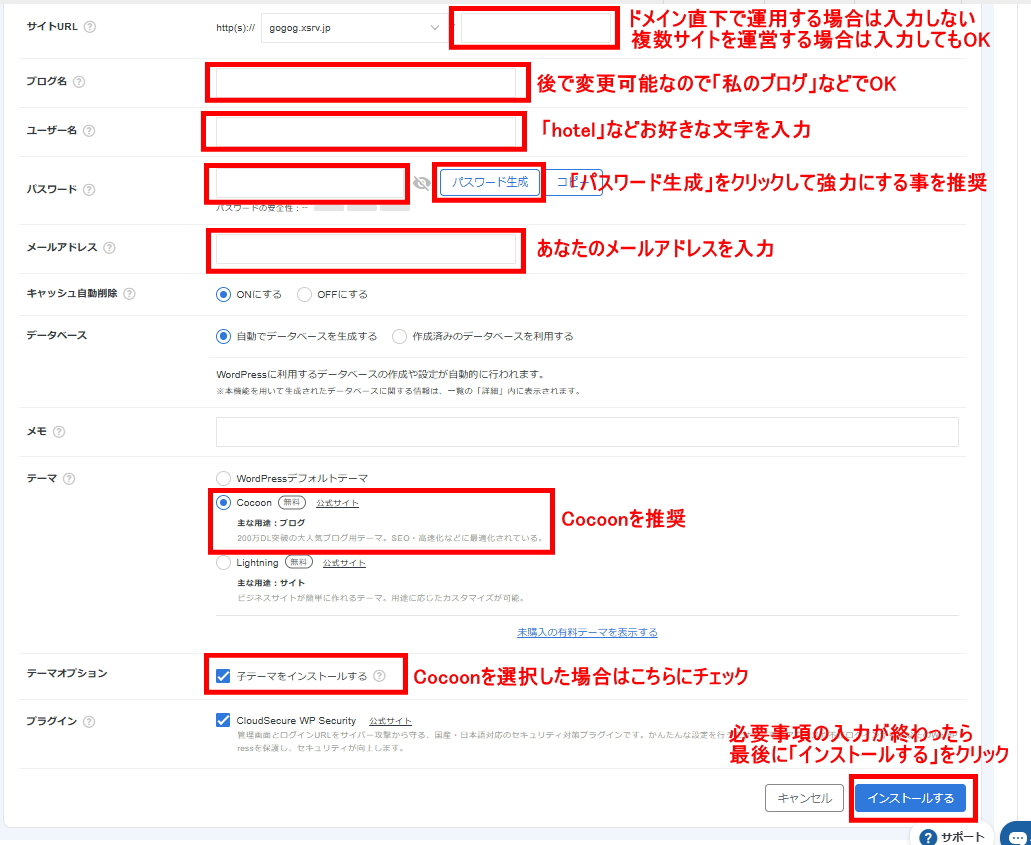
- インストール完了。表示されたWordPress管理画面URL(
○○○.xsrv.jp/wp-admin/)にアクセス