所要時間:約5分
シンレンタルサーバーで
WordPressを追加する手順
新しいサイトを作るときは、このページの手順でWordPressを1つ追加します。
独自ドメイン(○○○.com など)を使う場合は、先に「3. ドメインとシンレンタルサーバーの紐づけ」でドメインを追加しておいてください。サーバーに付いている無料のドメイン(○○○.wpx.jp)なら、そのまま始められます。
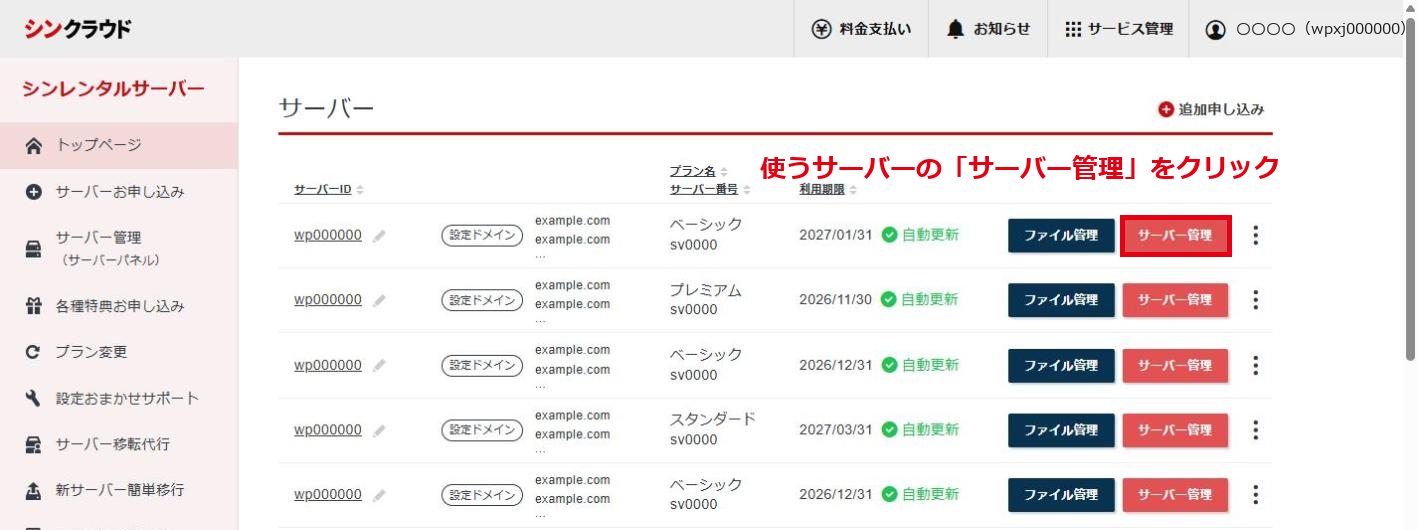
Step 1. 「サーバー管理」を開く
- シンクラウドにログインします。
- トップページの「サーバー」の一覧で、WordPressを追加したいサーバーの「サーバー管理」をクリックします。
Step 2. 「WordPress簡単インストール」を開く
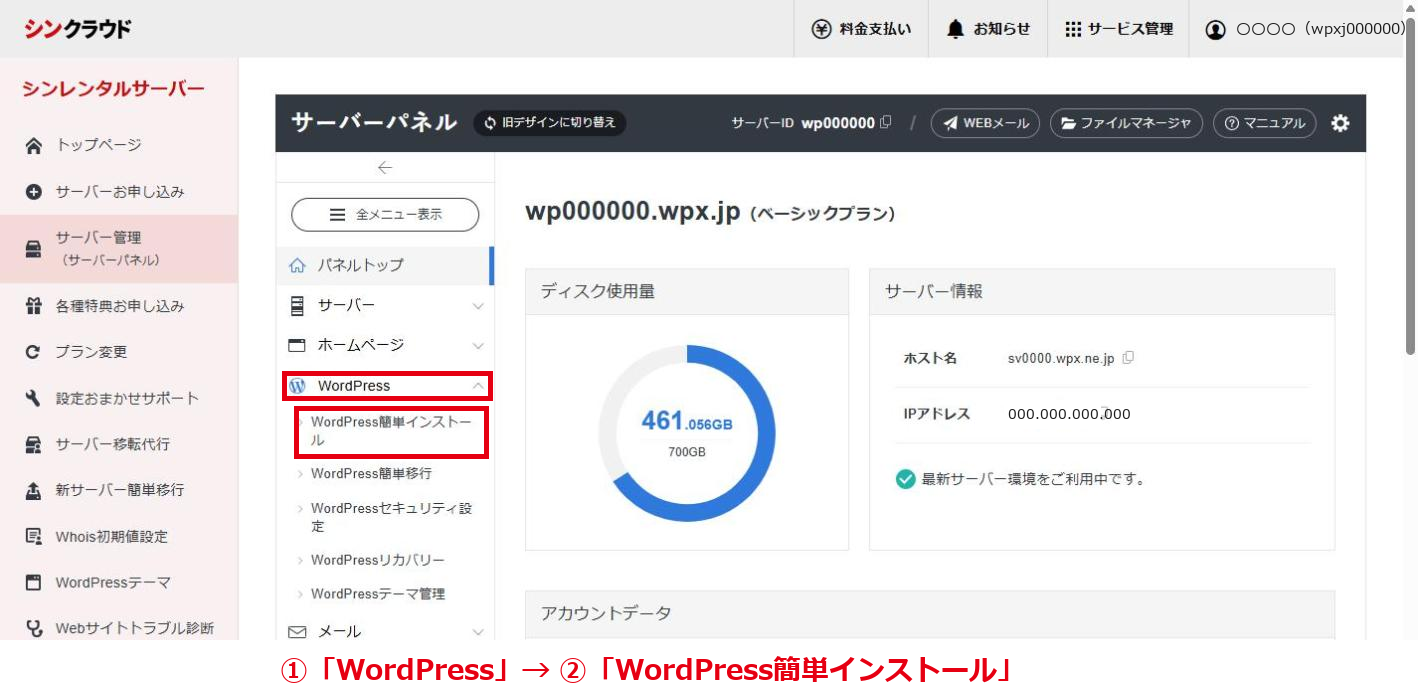
- サーバーパネルの左のメニューで「WordPress」をクリックします。
- 開いたメニューの「WordPress簡単インストール」をクリックします。
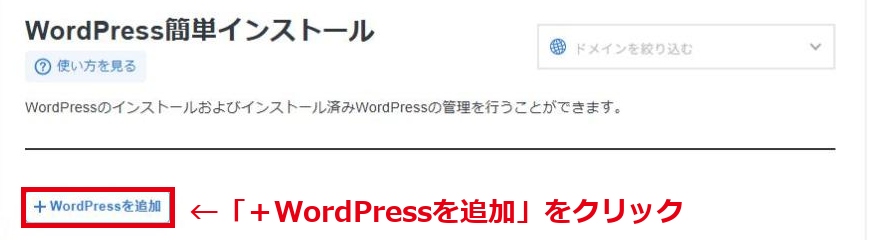
Step 3. 「+WordPressを追加」をクリック
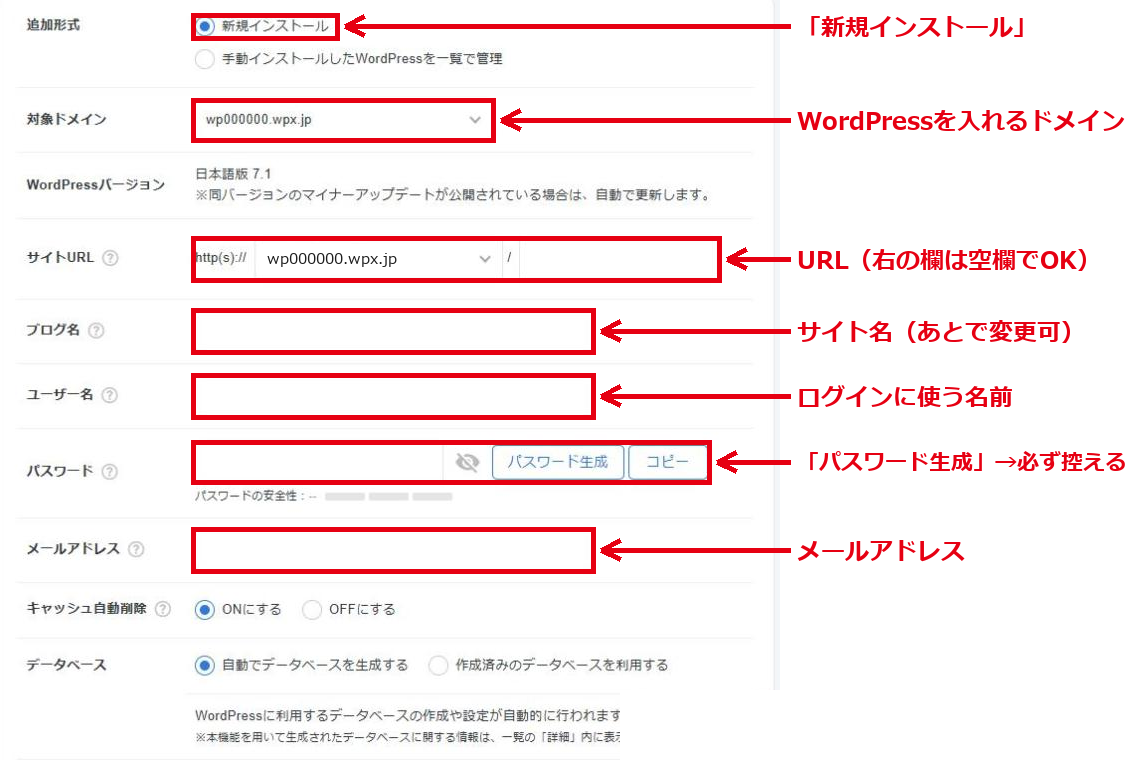
Step 4. 必要なことを入力する
- 追加形式:「新規インストール」のまま
- 対象ドメイン:WordPressを入れるドメインを選びます
- サイトURL:右の欄は空欄のままでOKです(ドメインの直下にWordPressが入ります)
- ブログ名:サイトの名前です。あとからプラグインのセットアップで変えられます
- ユーザー名:WordPressの管理画面にログインするときの名前です
- パスワード:「パスワード生成」を押すと自動で作られます。必ずメモしておいてください
- メールアドレス:ご自身のメールアドレス
- キャッシュ自動削除・データベース:初めから選ばれているまま(ON・自動で生成する)でOKです
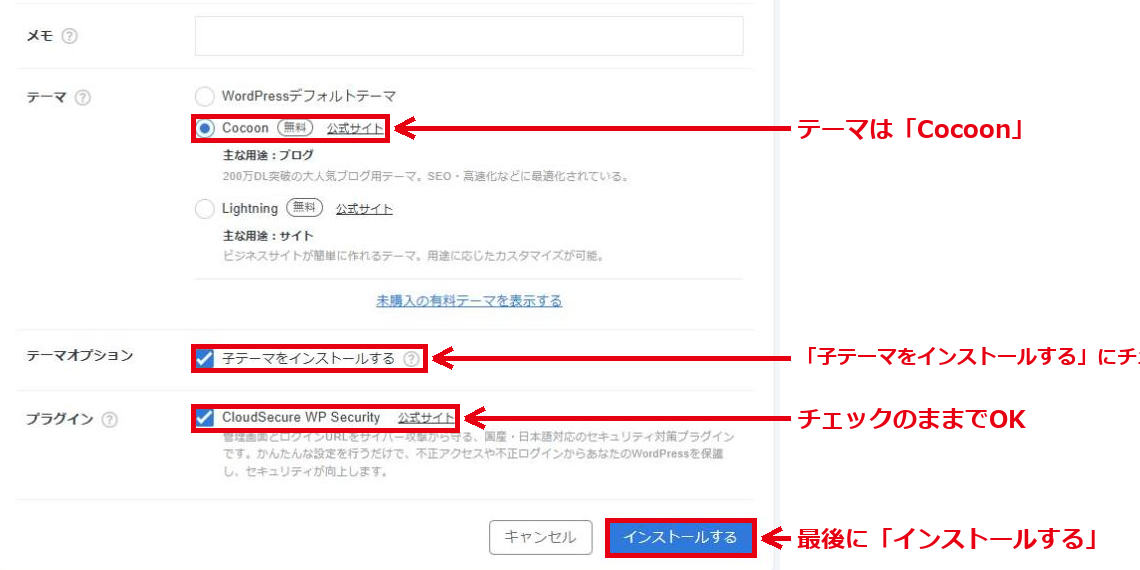
Step 5. テーマを選んで「インストールする」
- テーマ:「Cocoon」を選びます(このシステムは Cocoon をおすすめしています)
- テーマオプション:「子テーマをインストールする」にチェックを入れます
- プラグイン:「CloudSecure WP Security」はチェックのままでOKです
- 最後に「インストールする」をクリックします
Step 6. 完了したら
- 完了の画面に、管理画面のURL・ユーザー名・パスワードが表示されます。3つとも必ず控えてください。
- 独自ドメインを追加したばかりのときは、ドメインの反映が終わるまで(数時間ほど)サイトや管理画面が開けないことがあります。少し時間をおいてから開いてください。
- 管理画面に入れたら、「7. ※重要※ 自動投稿前に必ず行ってください」→「8. インストール手順」の順に進めてください。
⚠️ 1台のサーバーにたくさんのサイトを入れると、サーバーが重くなります。サイトが増えてきたら、プランを上げるよりサーバーの台数を増やしてサイトを分けてください(「1. 推奨レンタルサーバー」の「サイトを増やすときは」をご覧ください)。